ALCOM + Unity 導入手順書(初心者向け)
この手順書は、VRChatなどで使うアバター・ワールド制作のために、ALCOMとUnityをゼロから導入する手順をまとめたものです。 Windows 11を例に説明しています。作業は10分~30分くらいですが、最後に1時間ほど待機時間が必要なので、時間の余裕のある時にやろう!
1. ALCOMをダウンロード
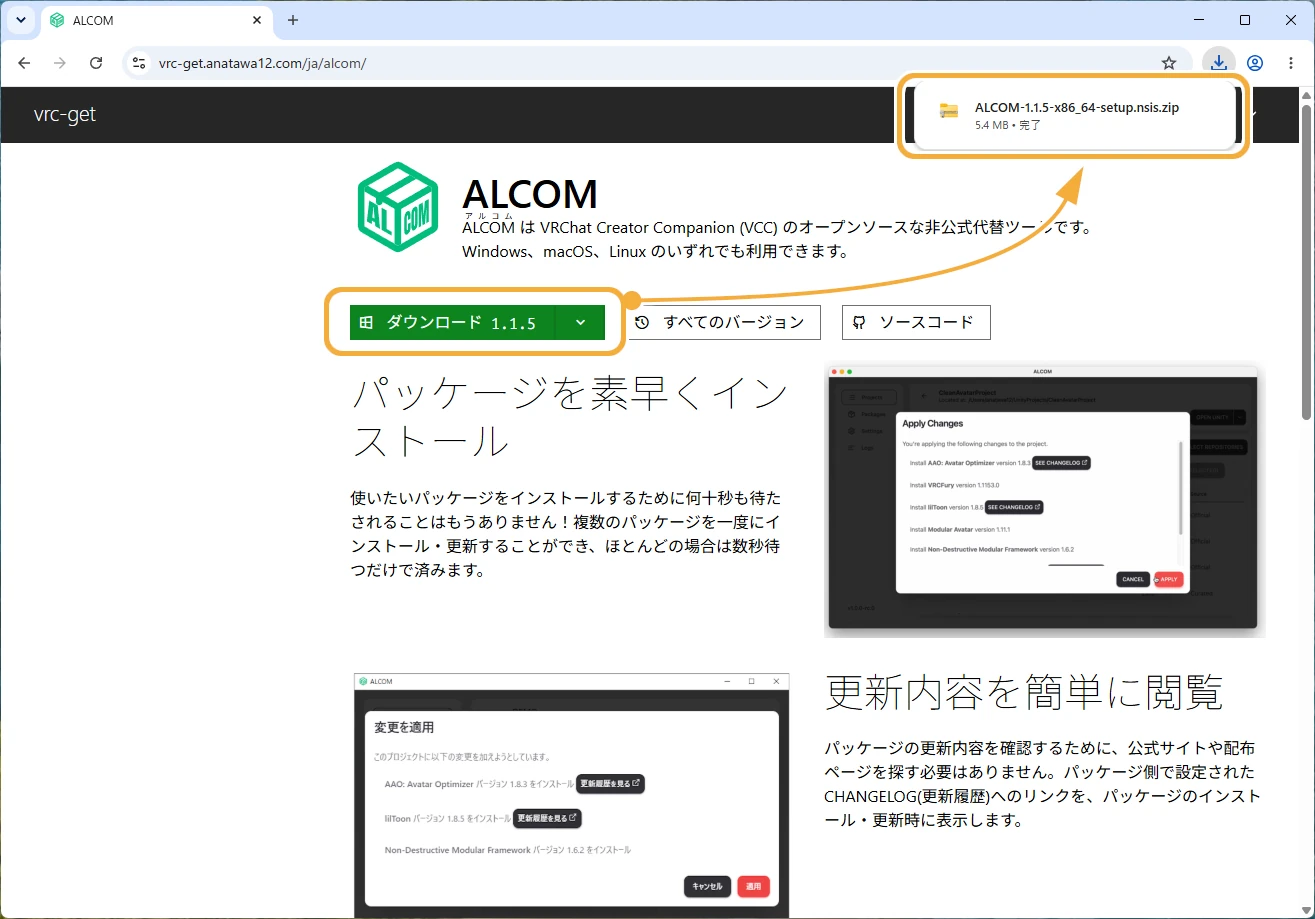
- ブラウザで ALCOM公式ページ を開きます。
- 緑色の 「ダウンロード」 ボタンを押すと、
.zipファイル(ALCOM-1.x.x-x86_64-setup.nsis.zip)がダウンロードされます。
2. ALCOMをインストール
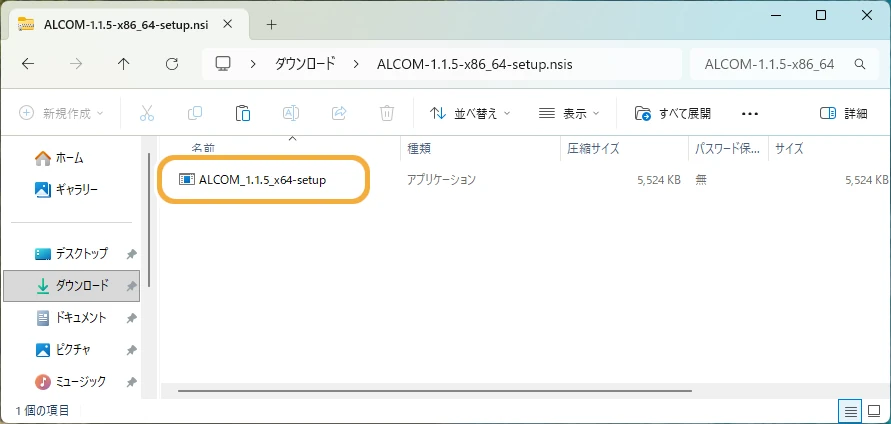
- ダウンロードした
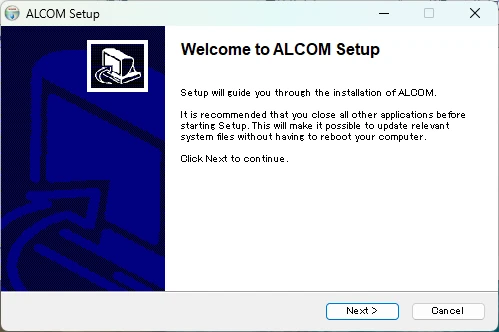
.zipを開き、ALCOM_1.x.x_x64-setup.exeをダブルクリックして起動します。 - インストーラーが起動するので 「Next」 等を押して進めます。
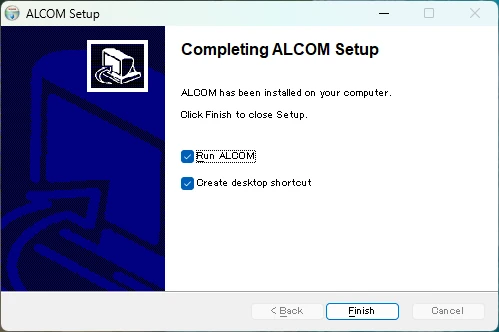
- インストールが完了したら 「Finish」 をクリックします。
3. ALCOMの初期設定
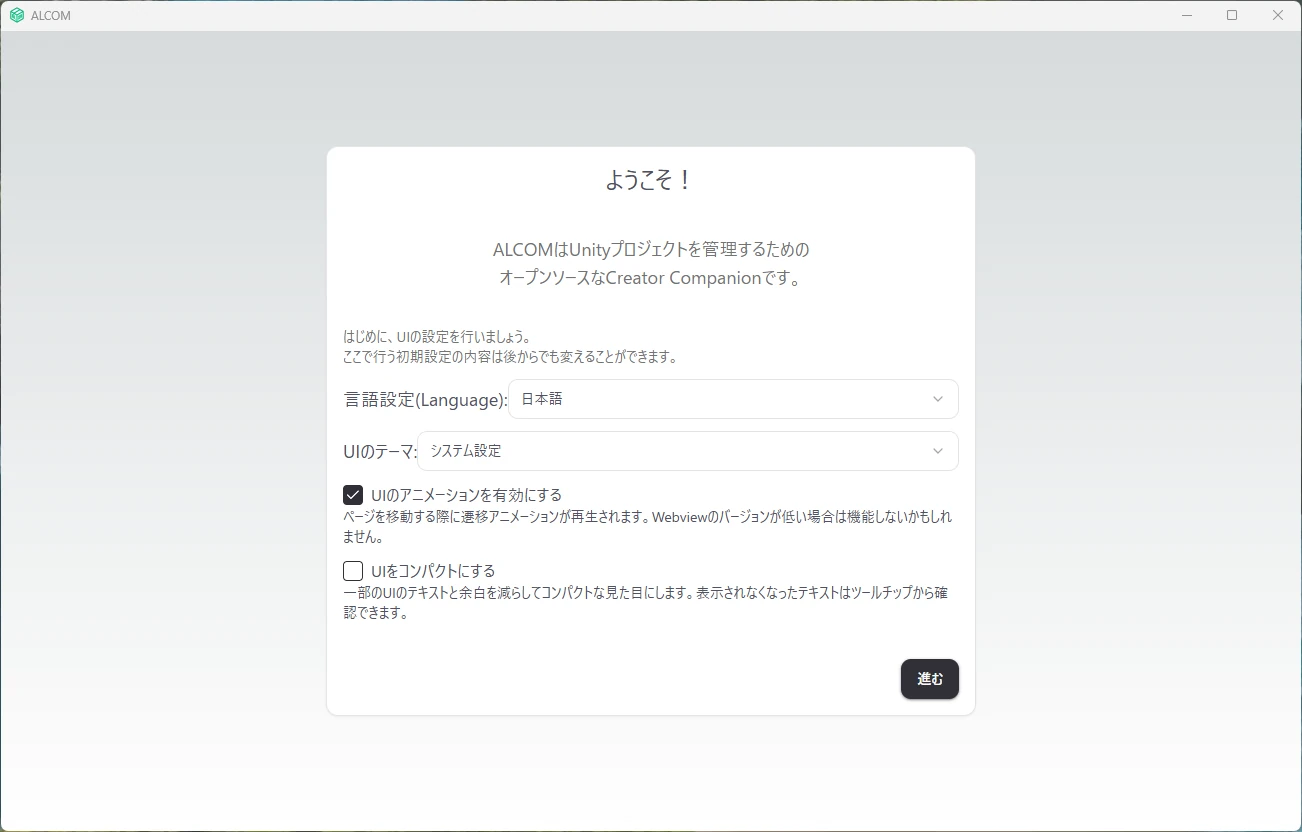
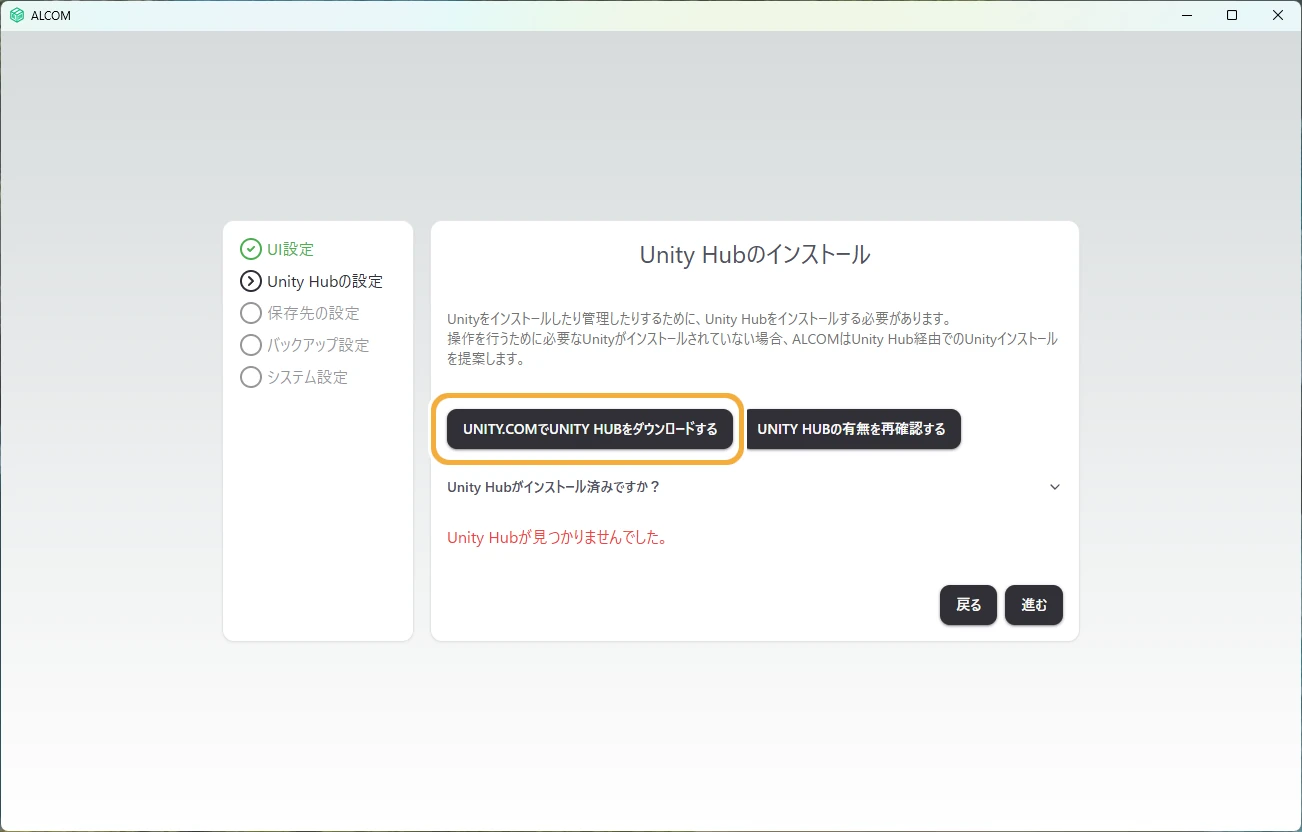
「UNITY.COMでUNITY HUBをダウンロードする」 をクリックします。 ブラウザが開き、Unityダウンロードページへ移動します。
4. Unityアカウントを作成
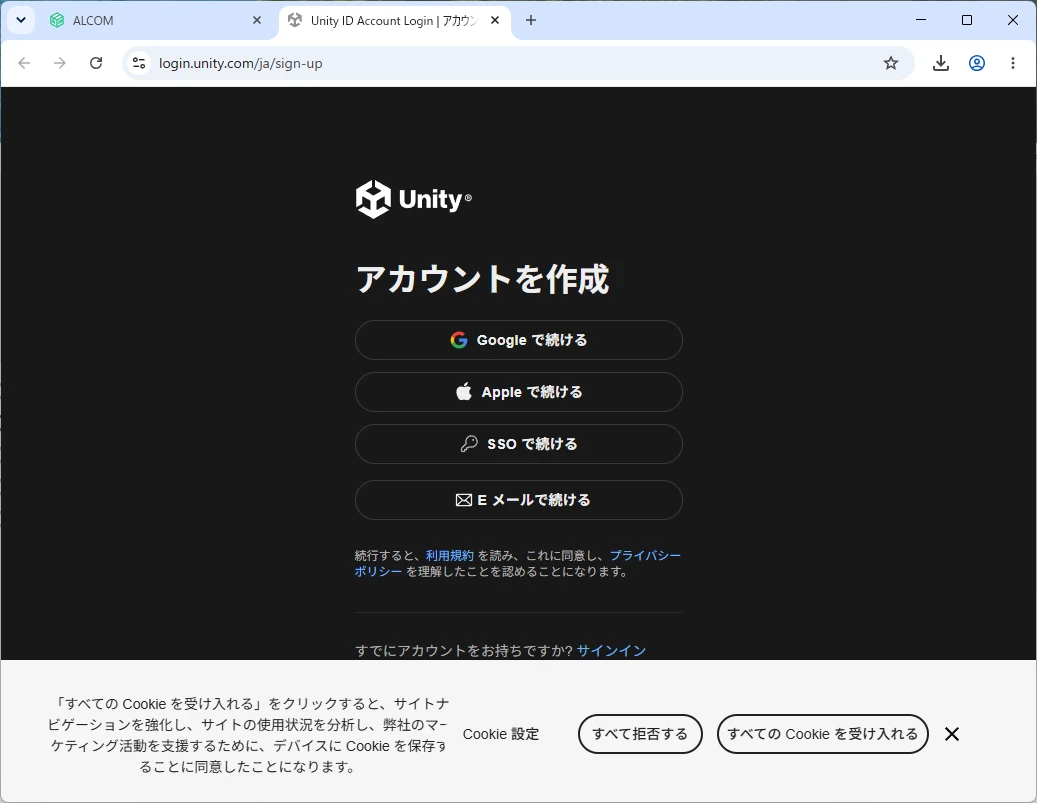
登録画面が出るので、アカウントを作成します。
5. Unity Hubをダウンロード
- ダウンロードページで
Windows x64を選びます(環境によって異なる場合があります)。 UnityHubSetup-x64.exeがダウンロードされます。
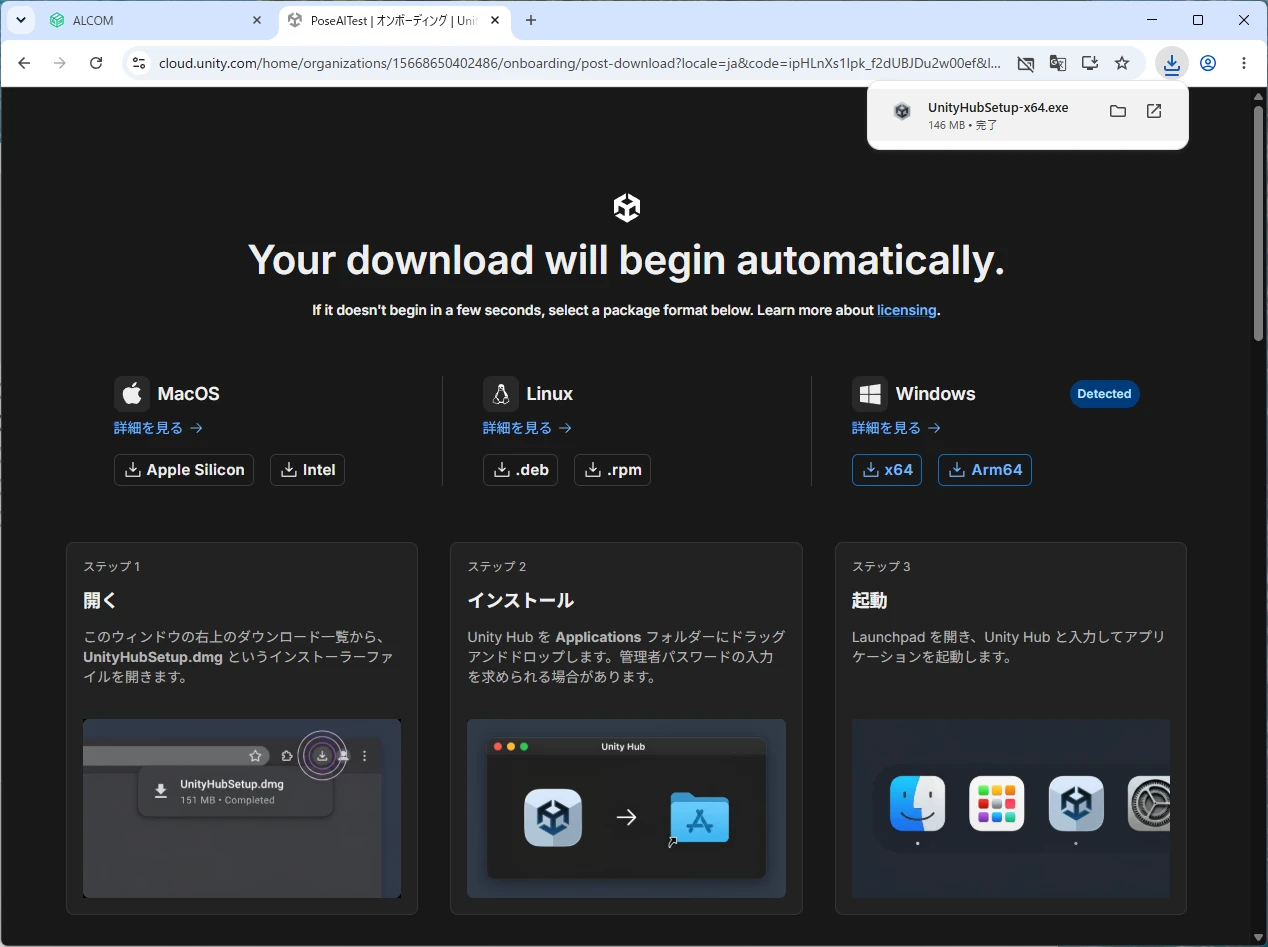
- ダウンロードが完了したら、
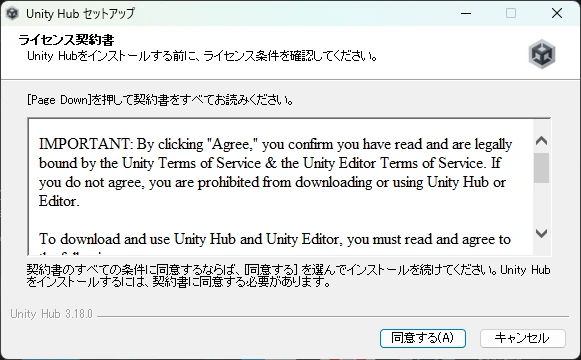
.exeをダブルクリックしてセットアップを開始します。 - ライセンス契約書を最後まで読み、「同意する」 をクリックします。
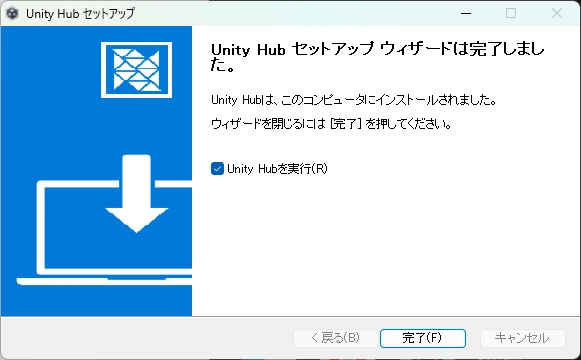
- インストールが完了したら 「完了」 をクリックし、Unity Hubが自動起動します。
6. Unity Hubの初期設定
6-1. サインイン
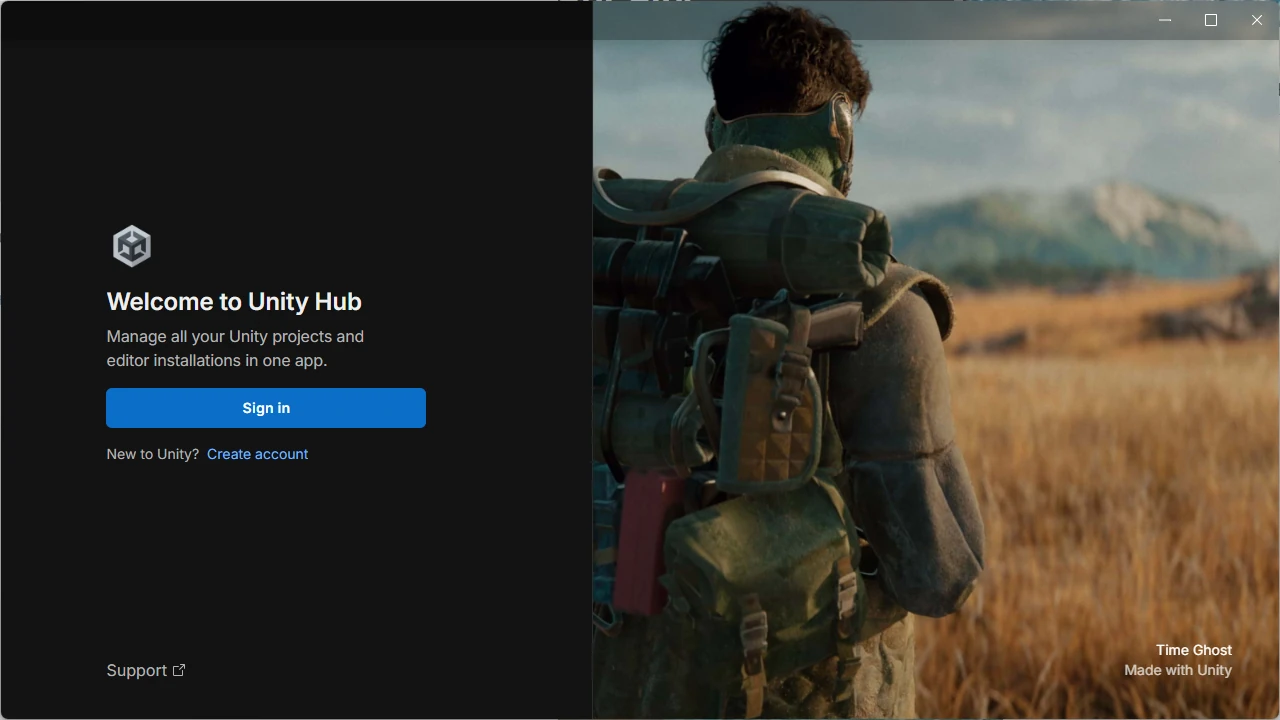
- 起動すると「Welcome to Unity Hub」が表示されるので、「Sign in」 をクリックします。
- ブラウザが起動し、自動的に認証されます。
6-2. 開発者データ収集の確認
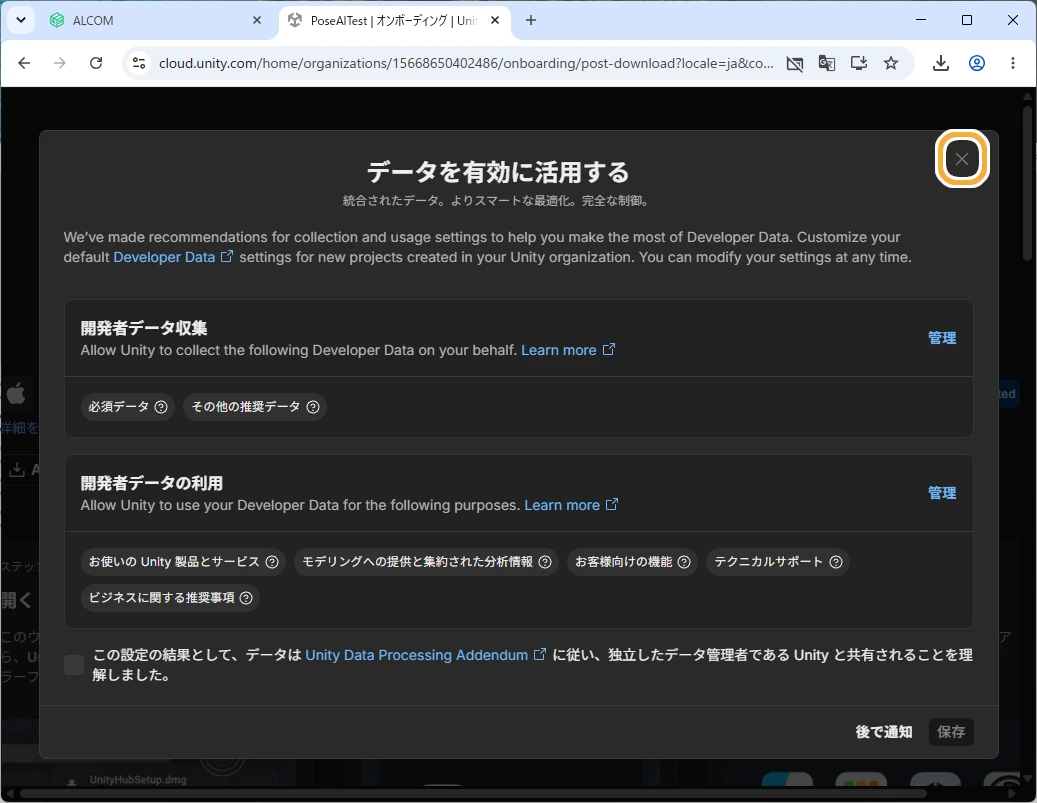
サインイン直後、「データを有効に活用する」というポップアップが表示される場合があります。 右上の × で閉じてしまって問題ありません。
6-3. Personalライセンスの同意
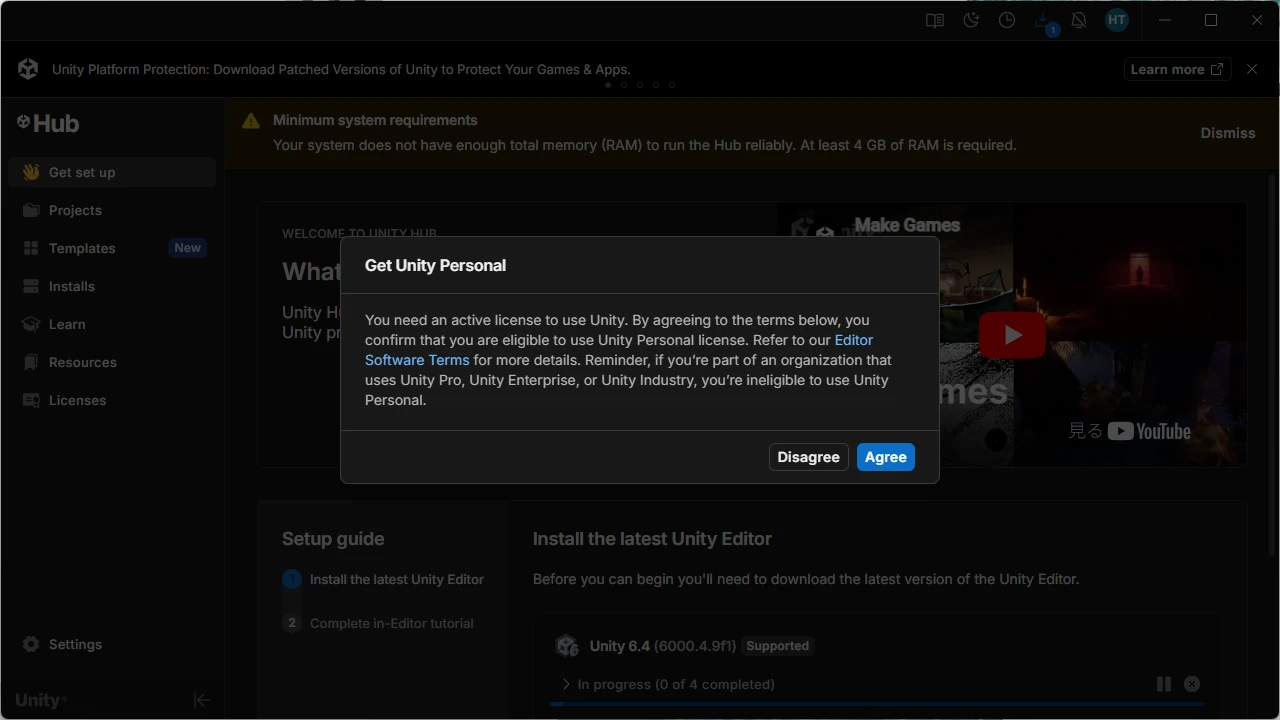
続いて「Get Unity Personal」の確認ダイアログが表示されます。
- 基本的には無料でPersonalライセンスが使えます。
- 内容を確認して 「Agree」 をクリックします。
6-4. 初期セットアップのスキップ
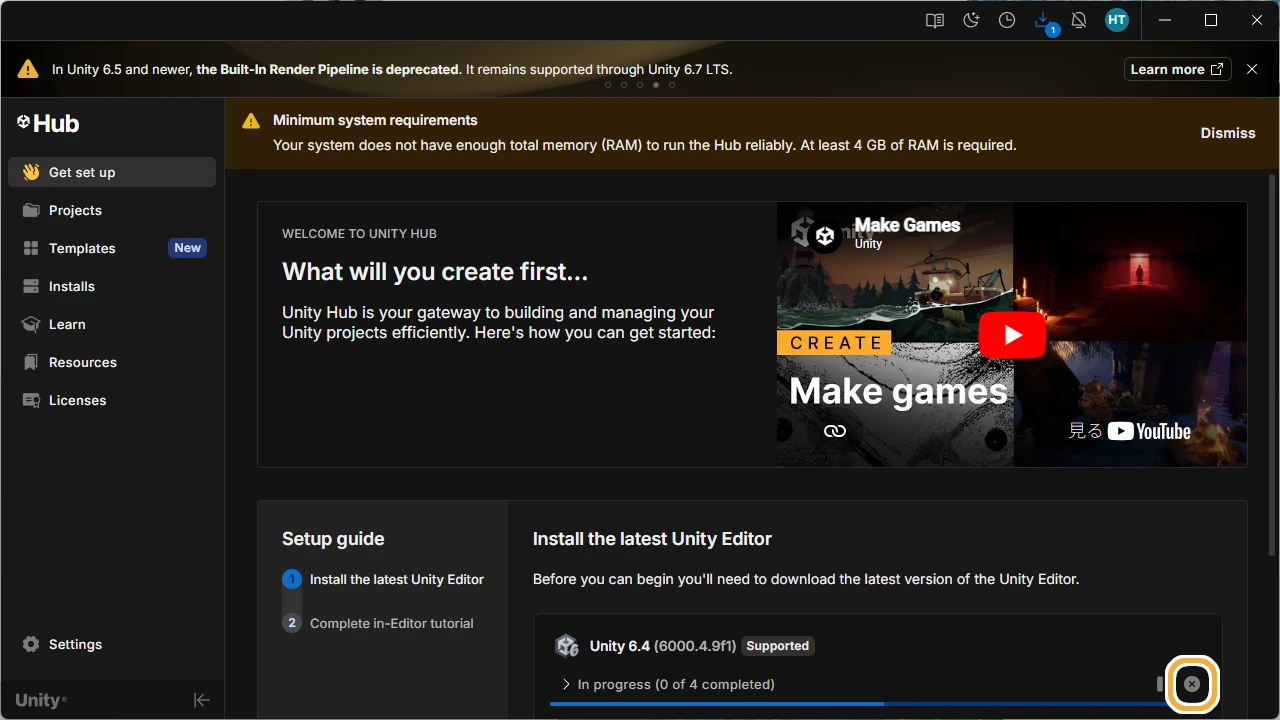
ホーム画面が開いたら、最新のUnityのダウンロードが自動的に始まっているので、×を押して止めます。 VRChatが対応しているバージョンと異なるものなので、入れる意味がありません。
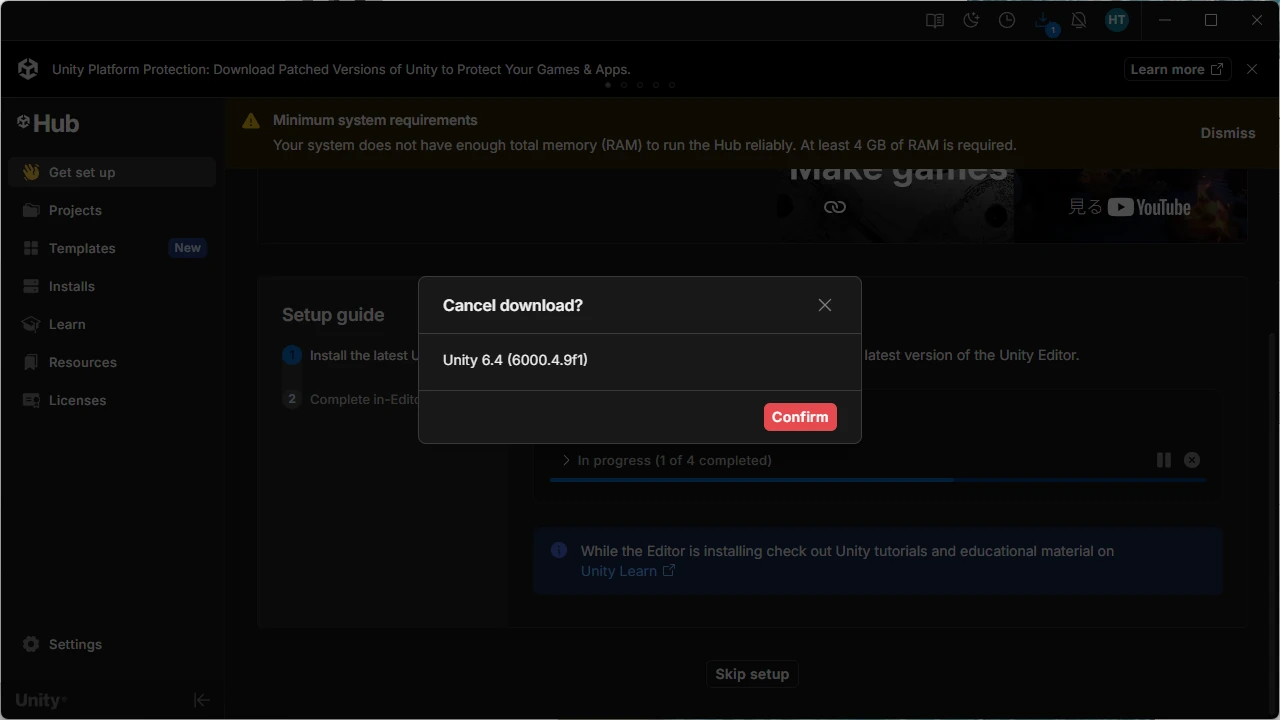
Unity Hubは一旦×でウィンドウを閉じます。
7. ALCOMに戻って設定を続ける
ALCOMに戻ります。
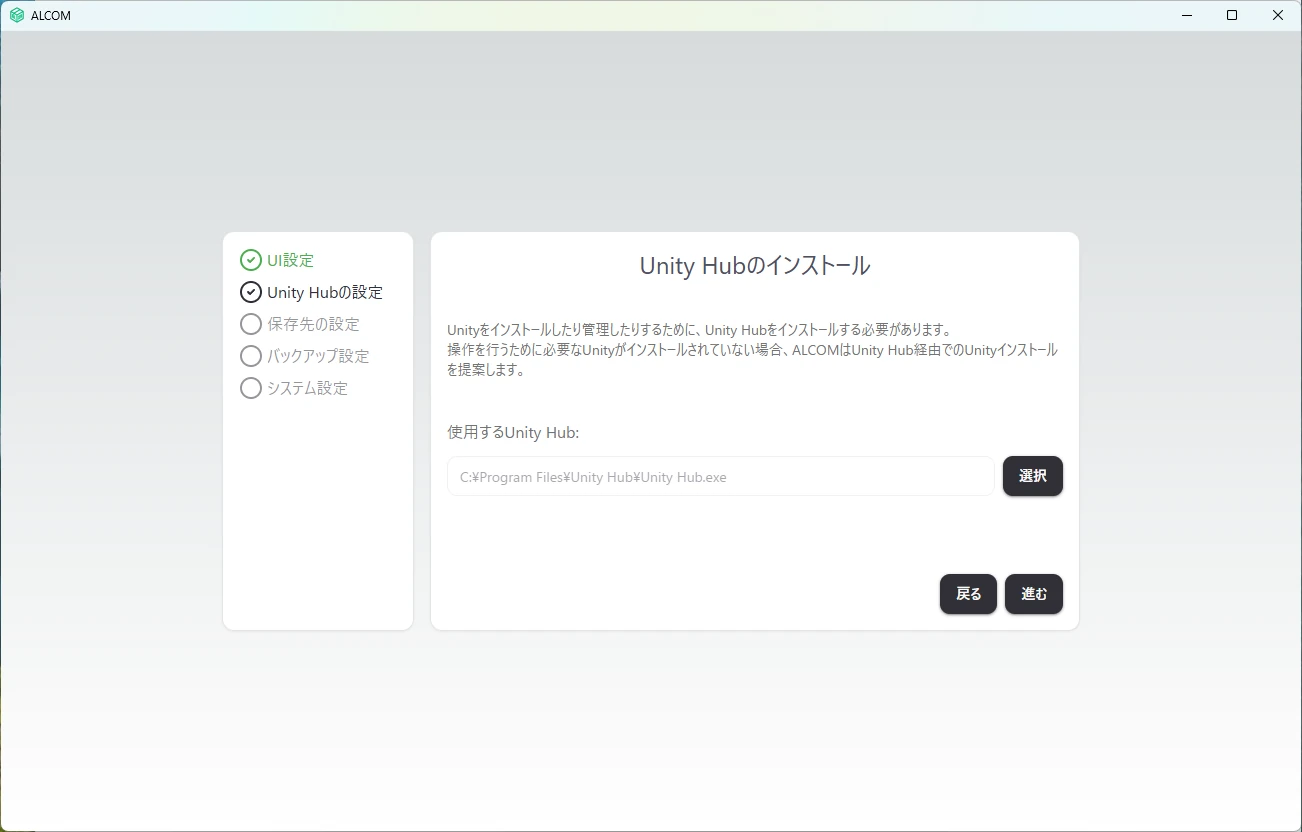
7-1. Unity Hubのパスを確認
「Unity Hubのインストール」画面で、「UNITY HUBの有無を再確認する」 をクリックします。
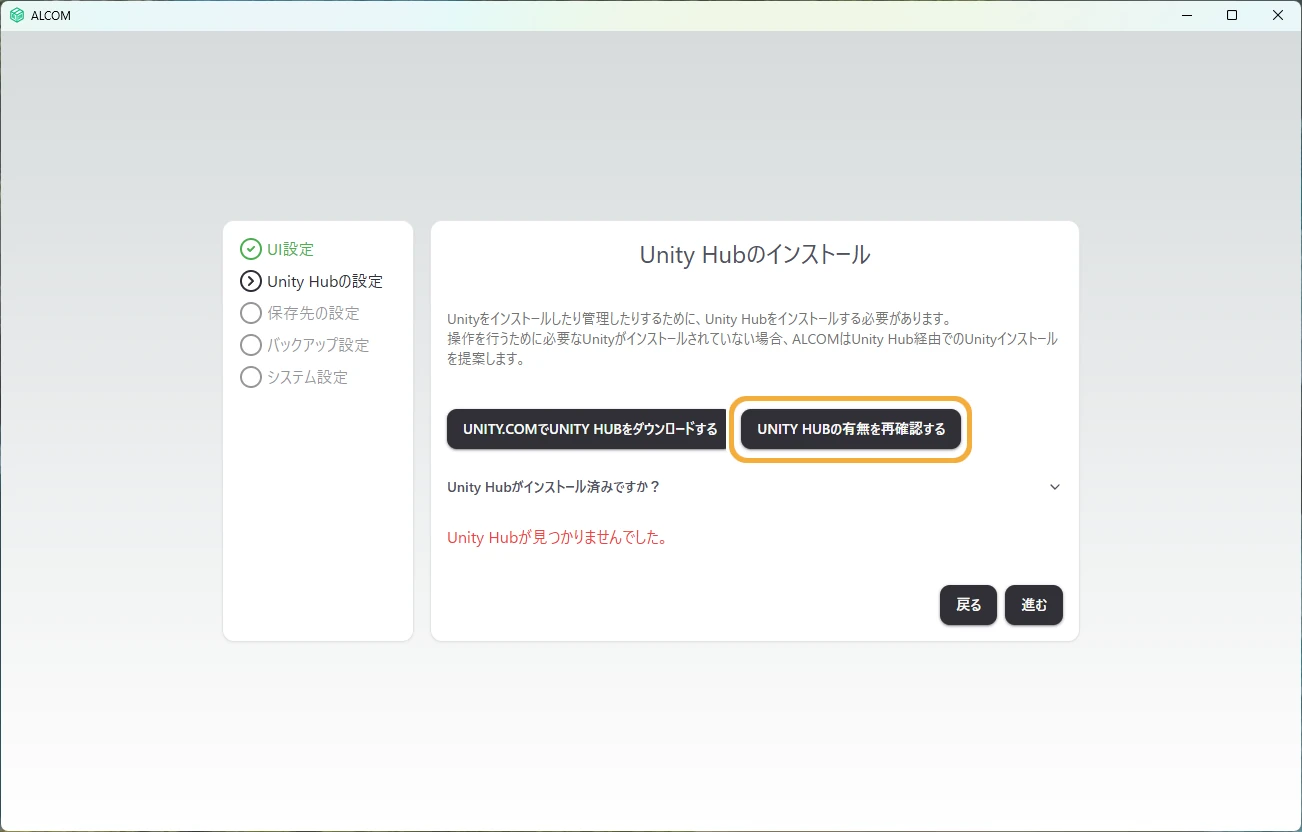
正しく検出されると、Unity Hubの.exeパスが自動で表示されます。
「進む」 をクリックします。
7-2. 残りの初期設定
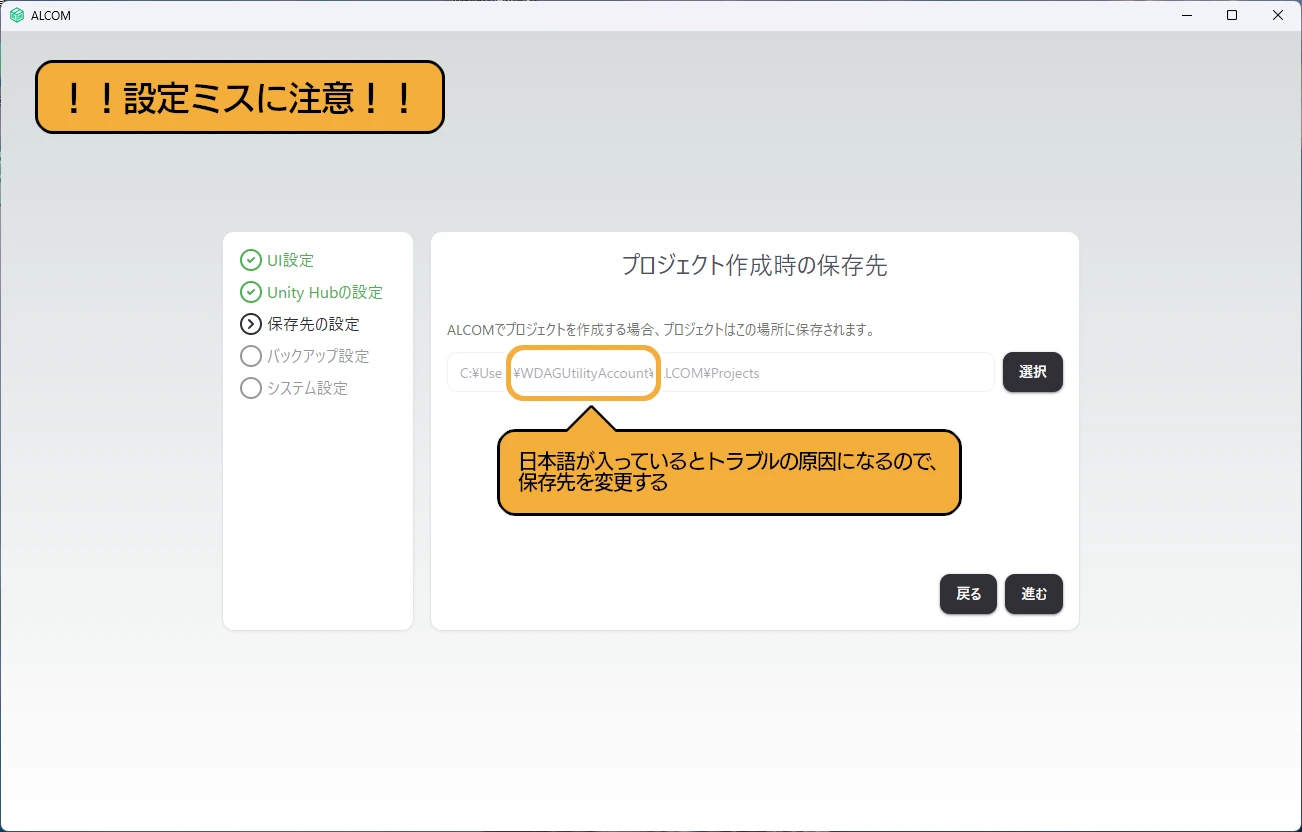
以降、数ステップの初期設定が続きます。画面の指示に従って進めてください。
- プロジェクト保存先 … 通常そのままでいいですが、日本語が入っている場合、他のフォルダへ変更したほうがいいです
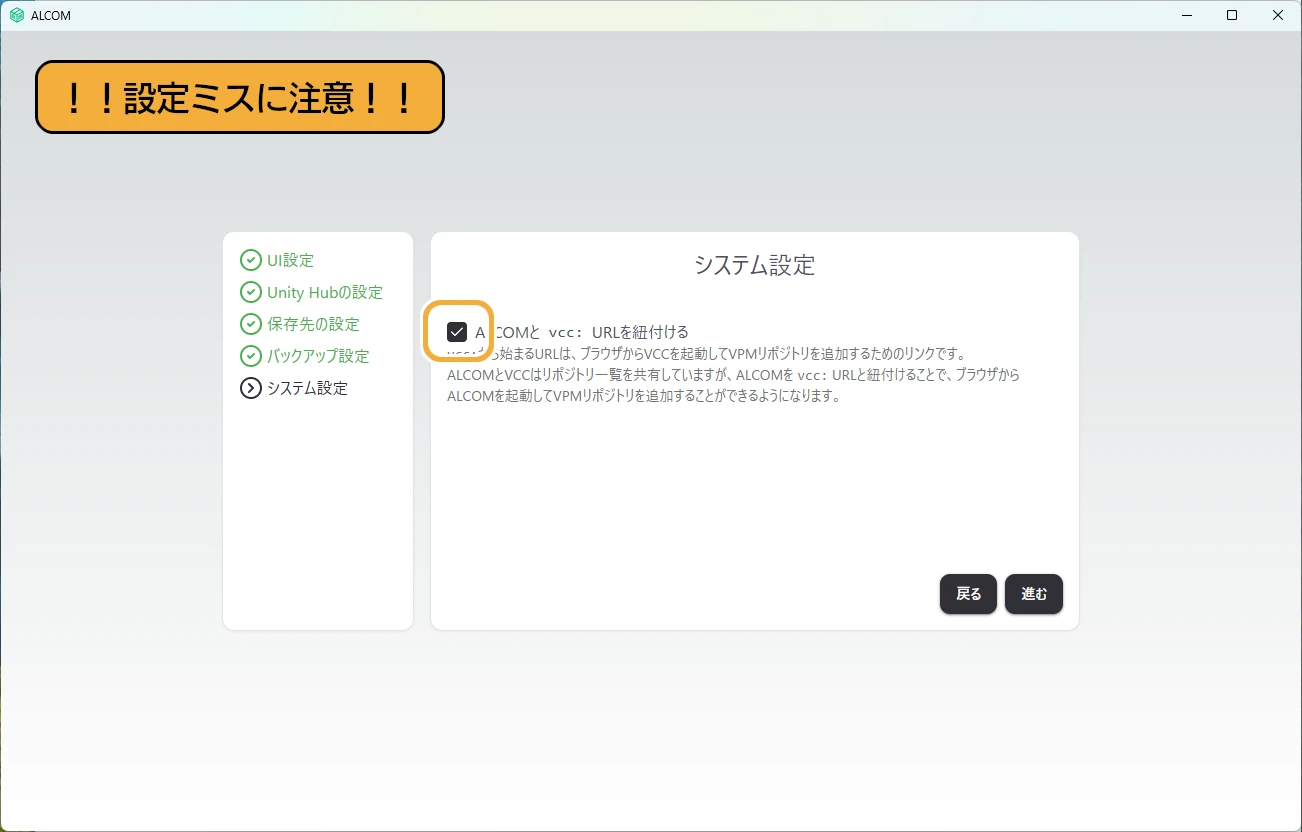
- システム設定 …
ALCOMとvcc:URLを紐付けるにチェックを入れてください。
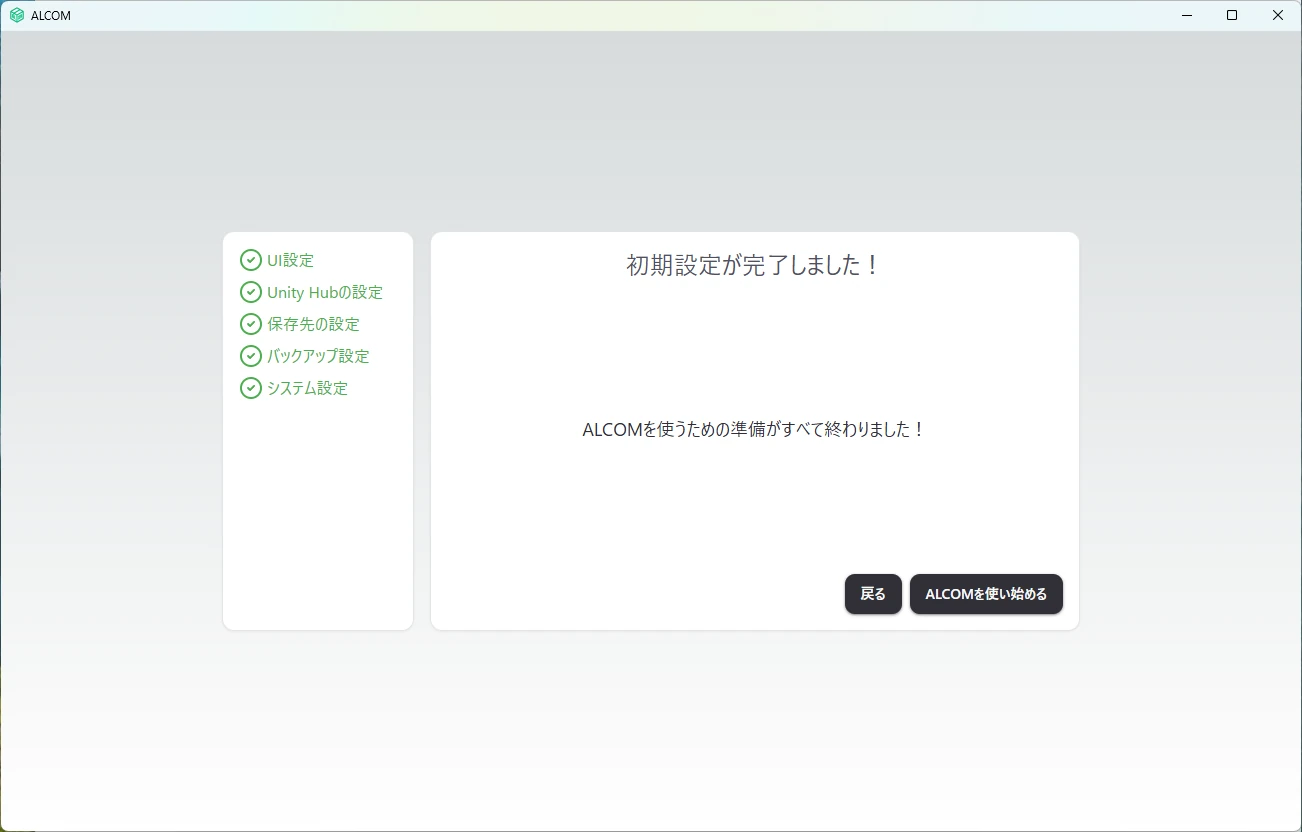
すべて完了すると 「初期設定が完了しました!」 と表示されるので、「ALCOMを使い始める」 をクリックします。
8. ALCOMでプロジェクトを作成
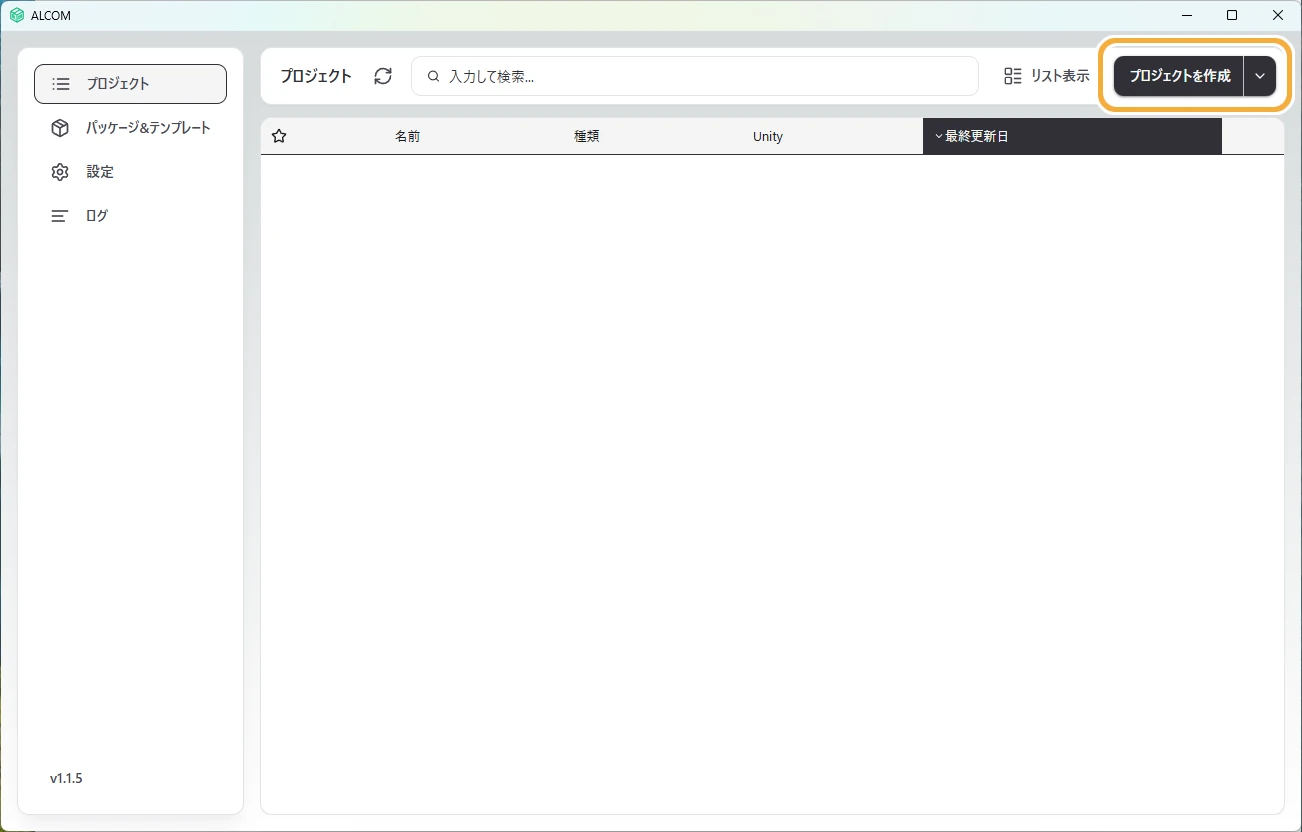
- プロジェクト画面の右上にある 「プロジェクトを作成」 ボタンをクリックします。
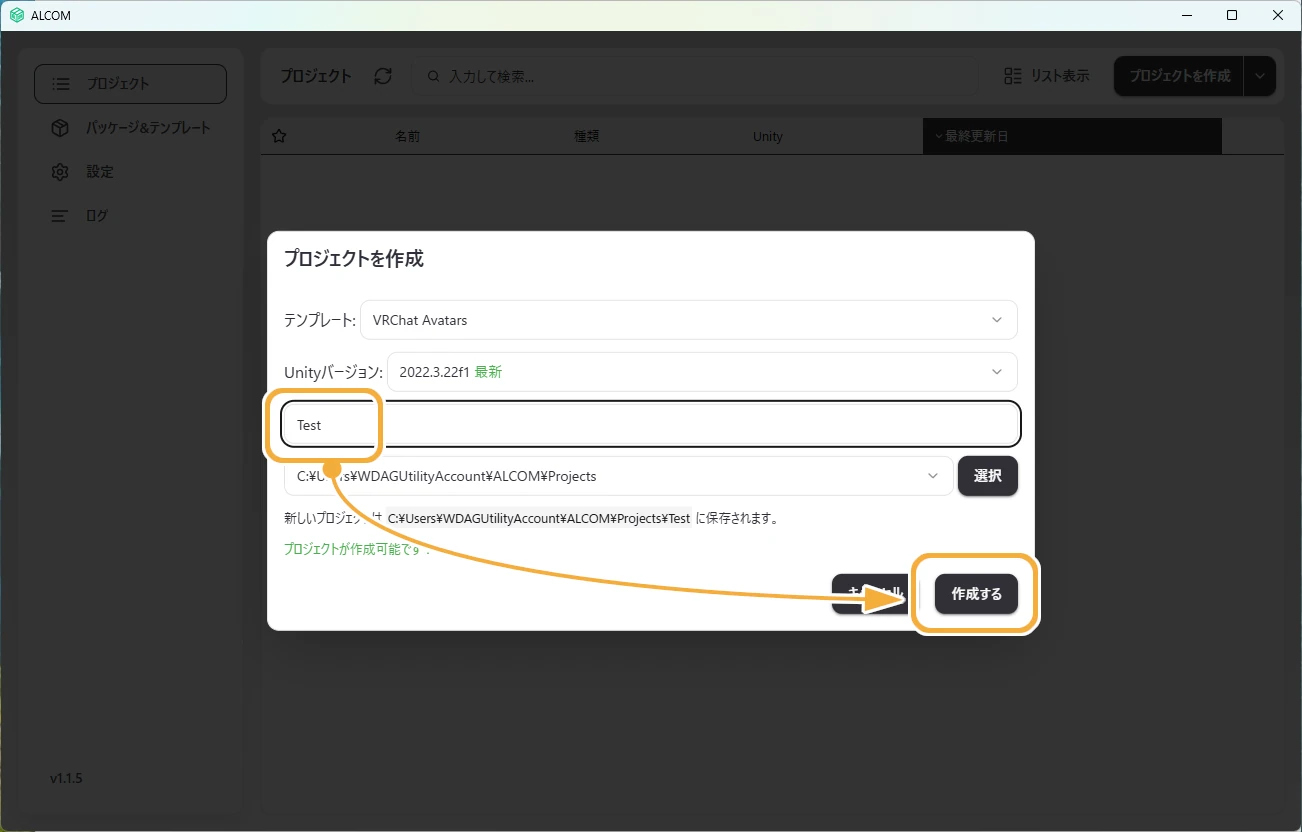
- 表示されるダイアログで以下を設定します。
| 項目 | 設定内容 |
|---|---|
| テンプレート | VRChat Avatars(アバター用) |
| Unityバージョン | 2022.3.22f1 |
| プロジェクト名 | Test |
| 保存先 | 任意のフォルダ |
- 入力したら 「作成する」 をクリックします。
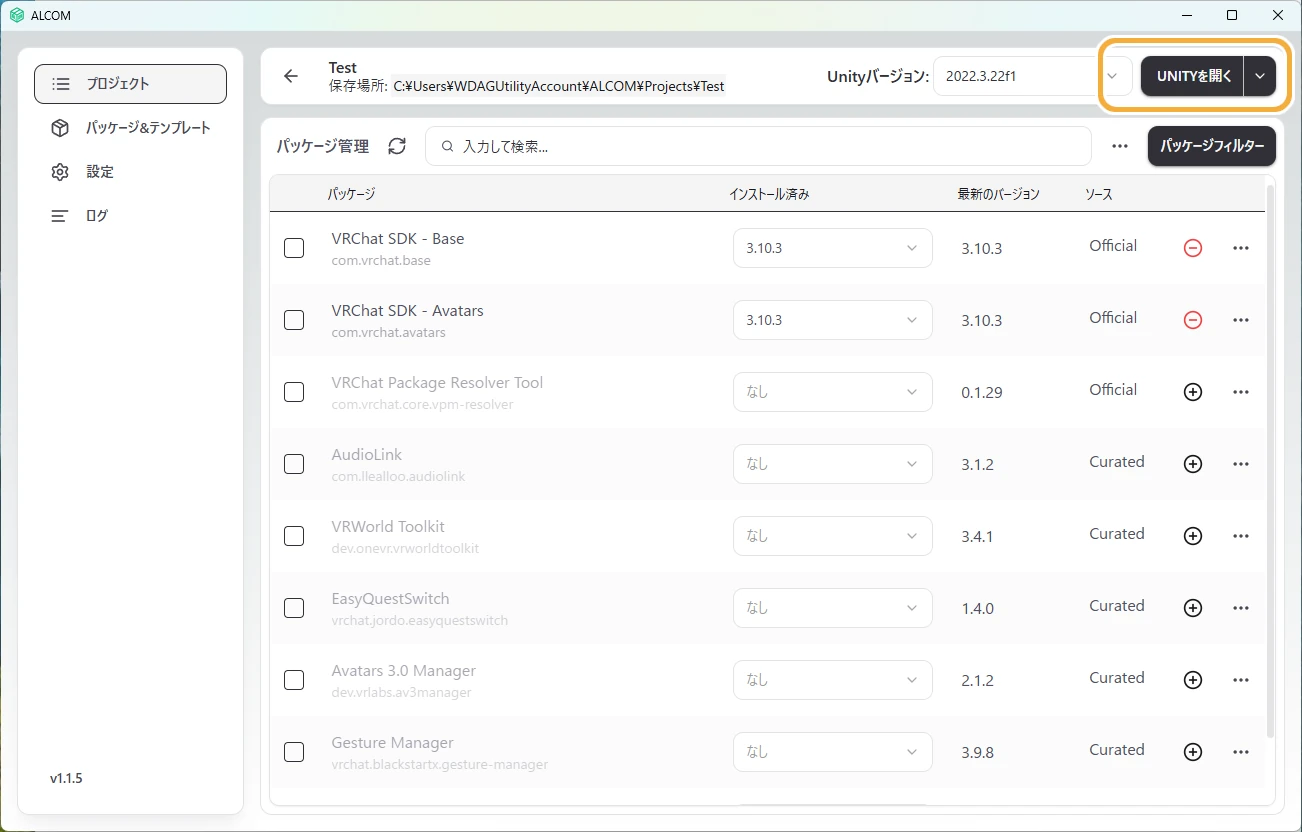
- プロジェクトが作成され、パッケージ管理画面が開きます。 右上の 「UNITYを開く」 ボタンをクリックします。
9. Unity Editorをインストール
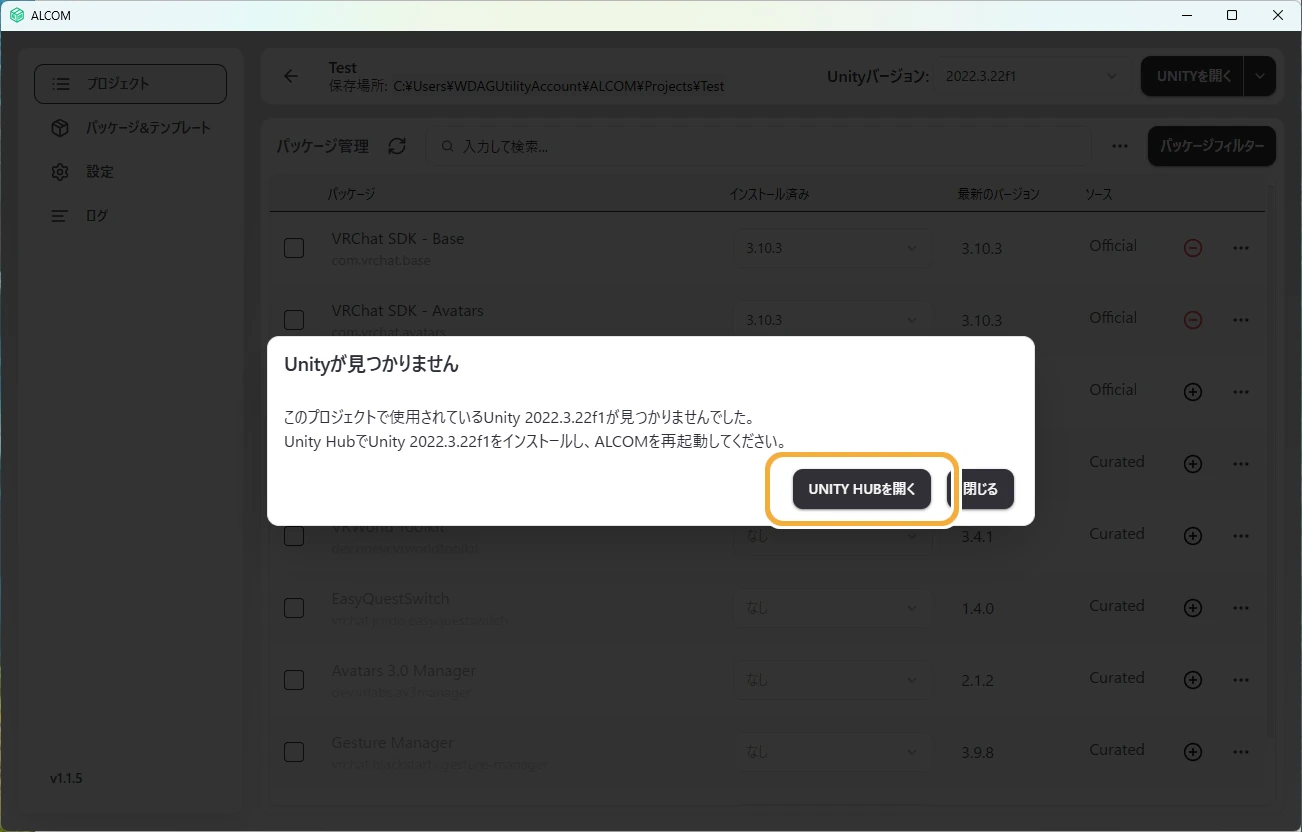
「Unityが見つかりません」というダイアログが出るので、「UNITY HUBを開く」 をクリックしてUnity Hubを開きます。
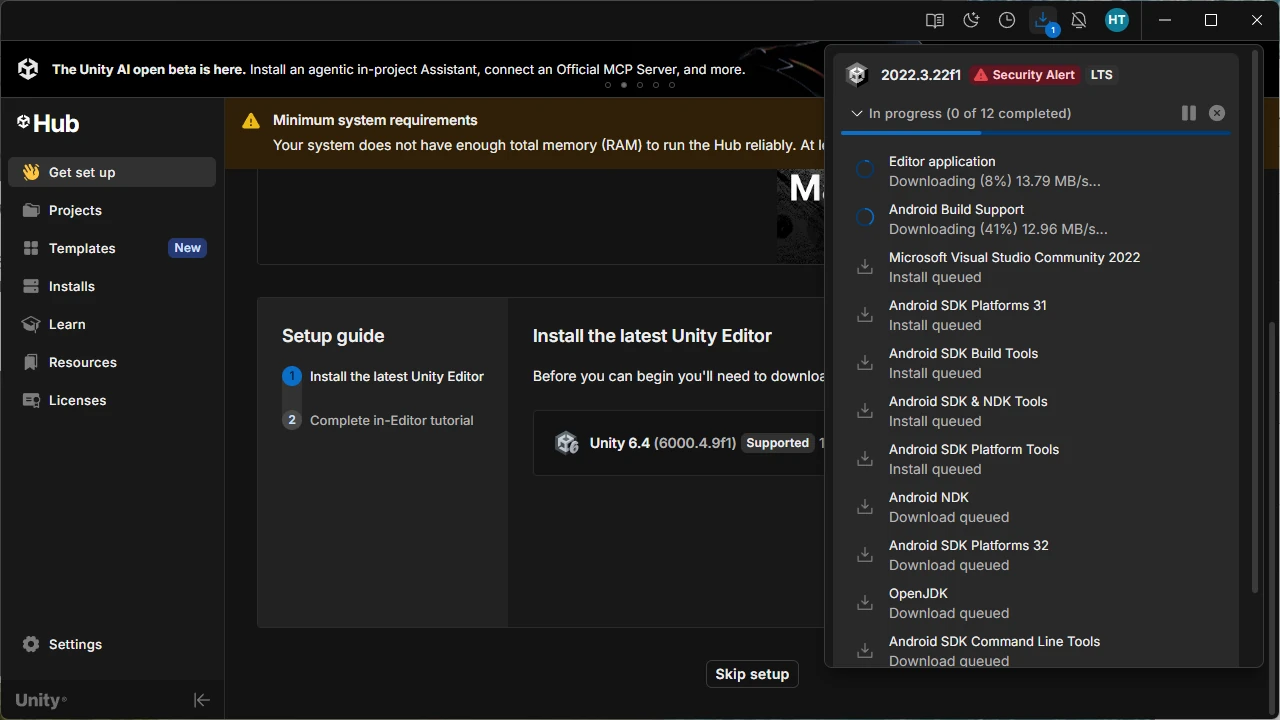
自動的に2022.3.22f1のインストール画面が表示されます。
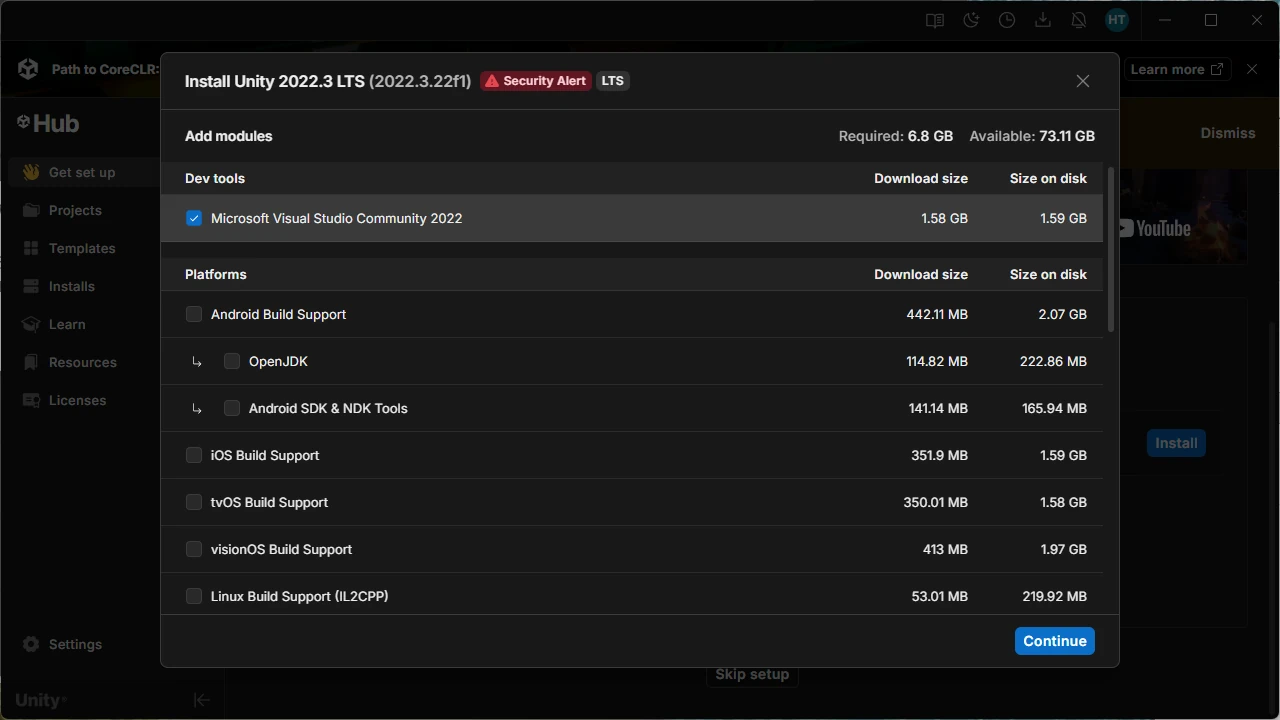
Android Build、iOS Buildが必要なので、チェックを入れてください。
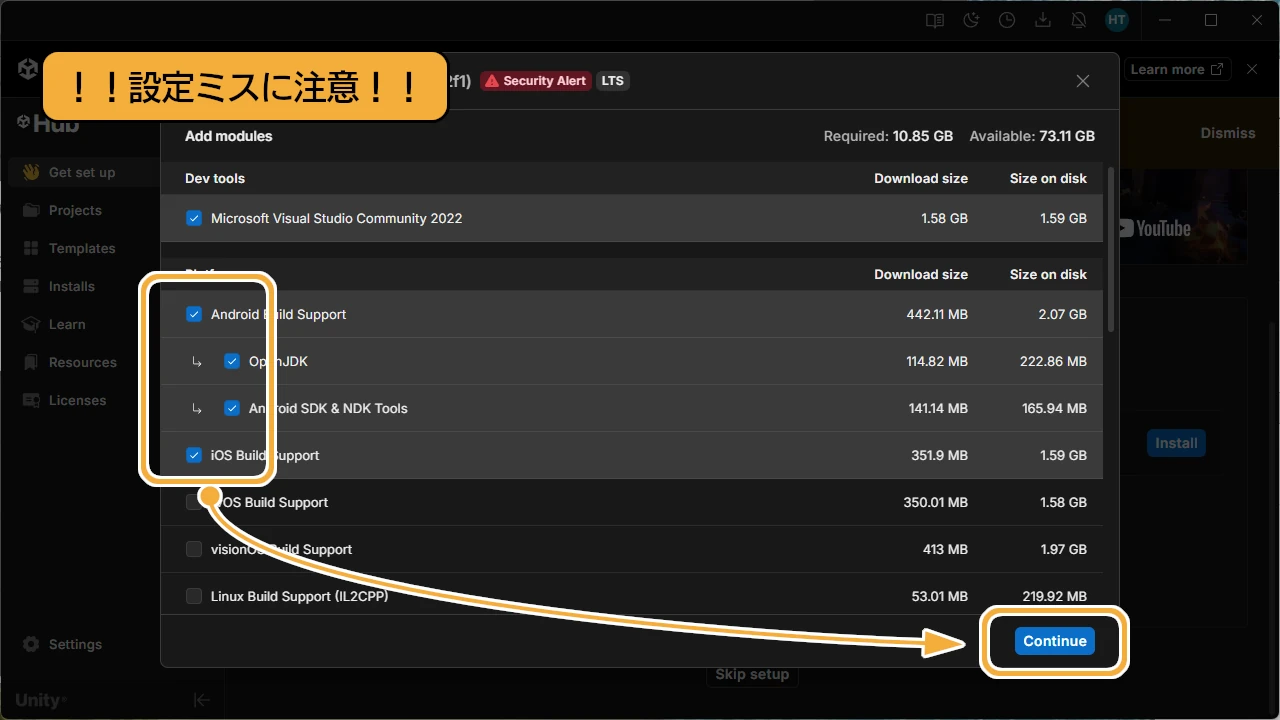
9-3. ライセンスに同意
各種ライセンスが表示されるので、確認してContinue等で進めます。
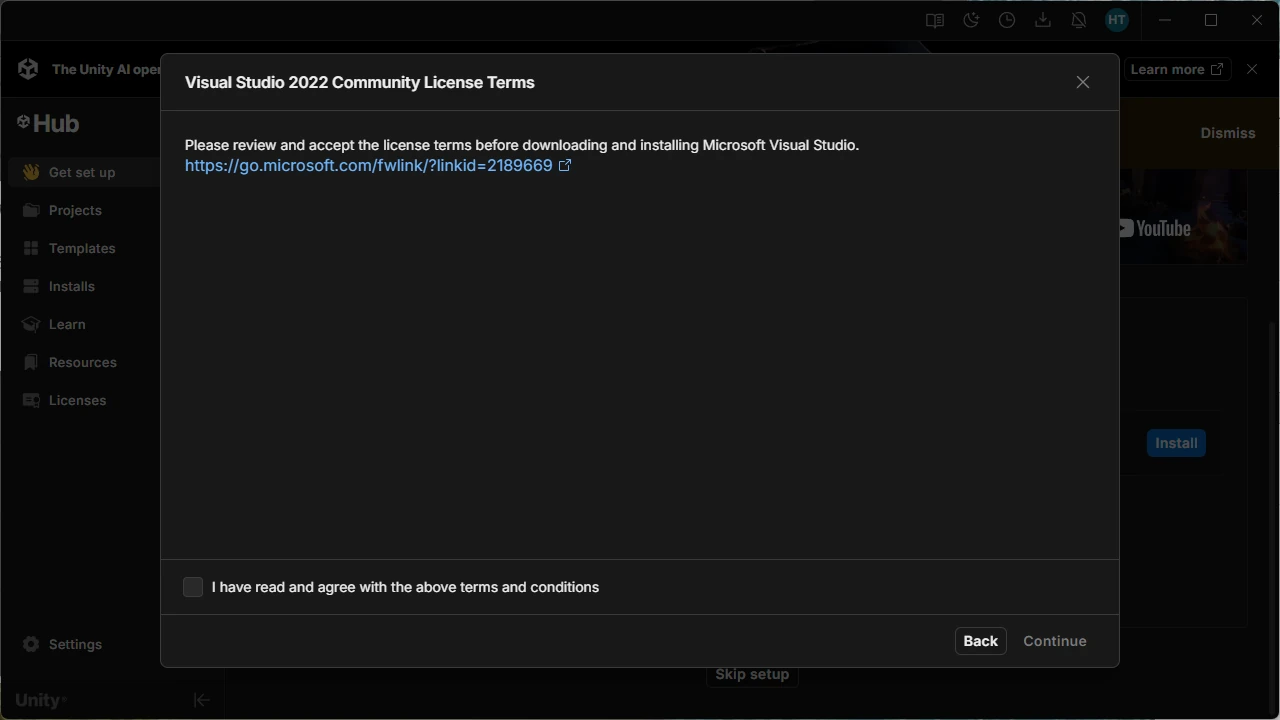
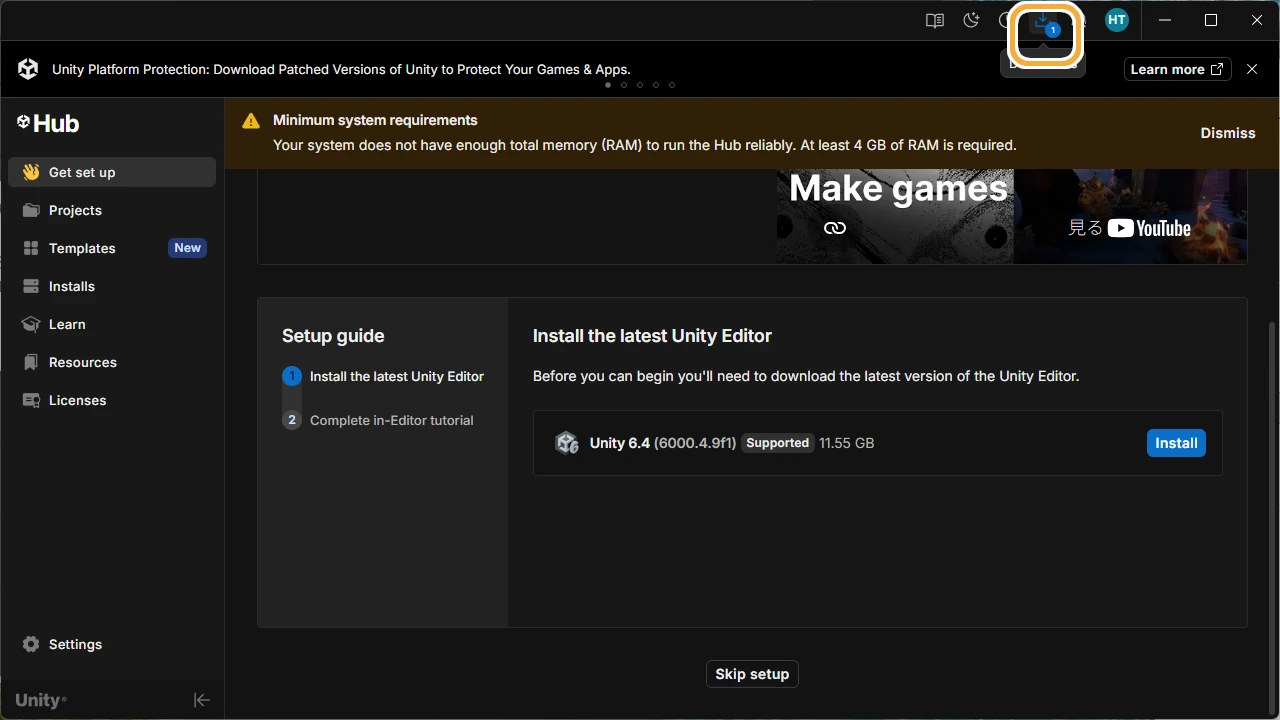
9-4. インストール完了を待つ
右上のダウンロードアイコンから進捗を確認できます。 完了までしばらく待ちます(1時間程度、回線速度等に依存)。
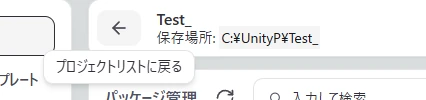
Testプロジェクトの削除
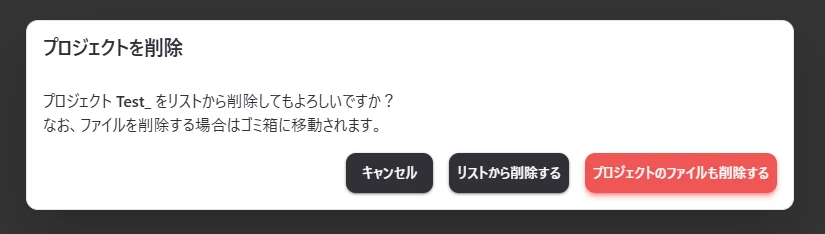
先ほど作成したプロジェクトはもういらないので削除します。

「プロジェクトのファイルも削除する」を押しましょう
長い手順お疲れさまでした!これで環境構築は完了です! 次のステップでは、実際にフラットくんをVRChatにアップロードします。 次のステップへ:フラットくんをアップロードする