[!IMPORTANT] VRChatにおいて自分のアバターをアップロードするためにはユーザーランクがNew以上の必要があります。 ユーザーランクがVisitorのままだとアップロードができないので注意! まずは体験や交流をして、ユーザーランクが上がってから作業しましょう。
まず事前準備として、MA_Liltoon_Av3.unitypackage (ライブラリ一括導入ツール) をダウンロードしておいてください。
Step 1. ALCOMで新しいアバタープロジェクトを作成する
-
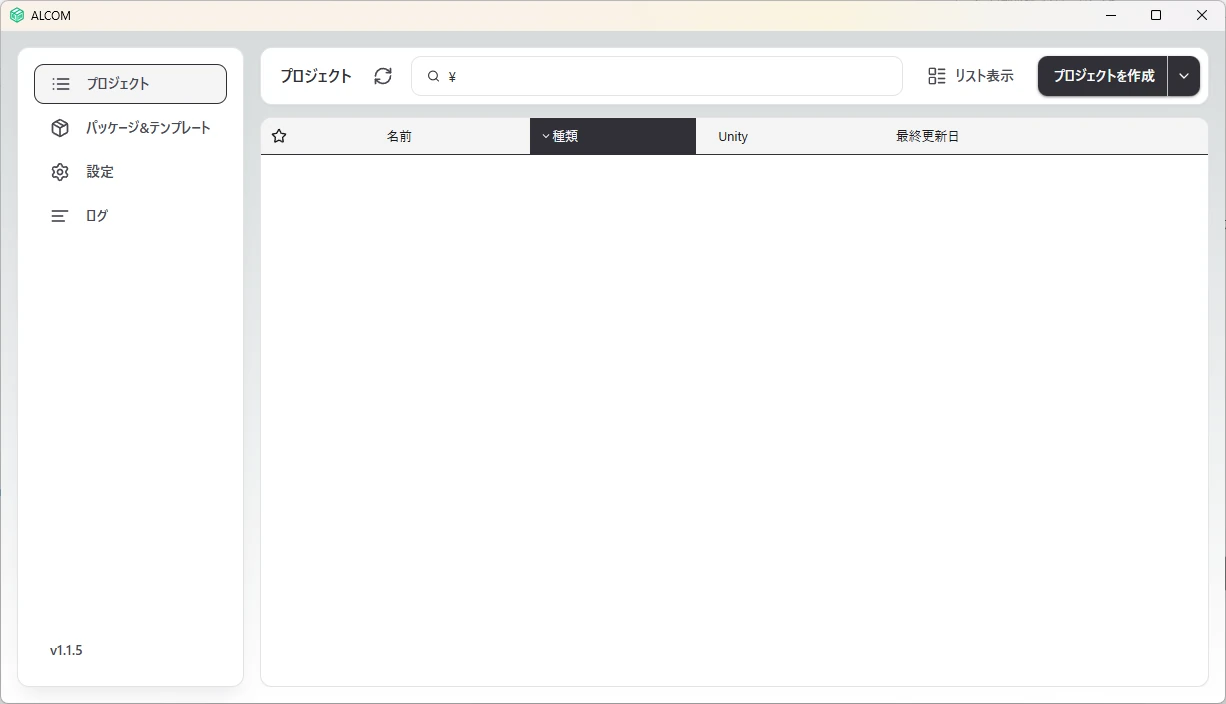
ALCOMを起動し、右上の「プロジェクトを作成」ボタンをクリックします。
-
テンプレート一覧から「VRChat Avatars」を選択します。プロジェクト名(例:
MyFlatProject)を入力し、保存先フォルダを決めたら「作成する」ボタンを押します。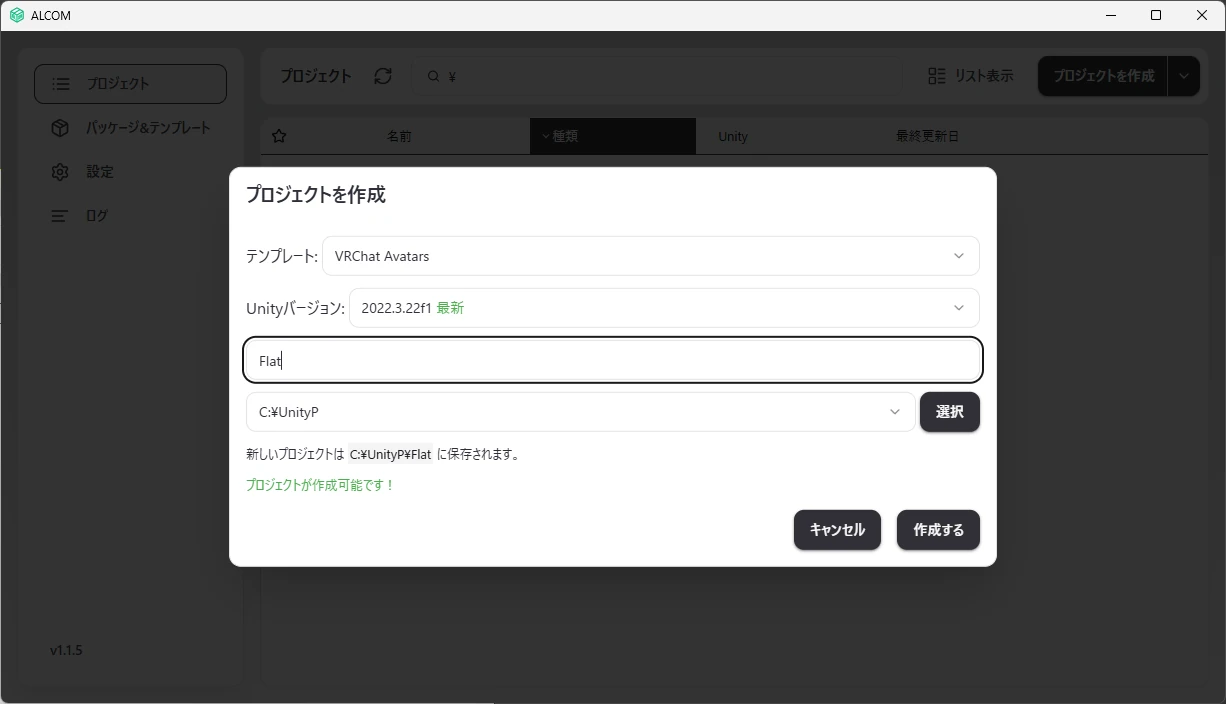
-
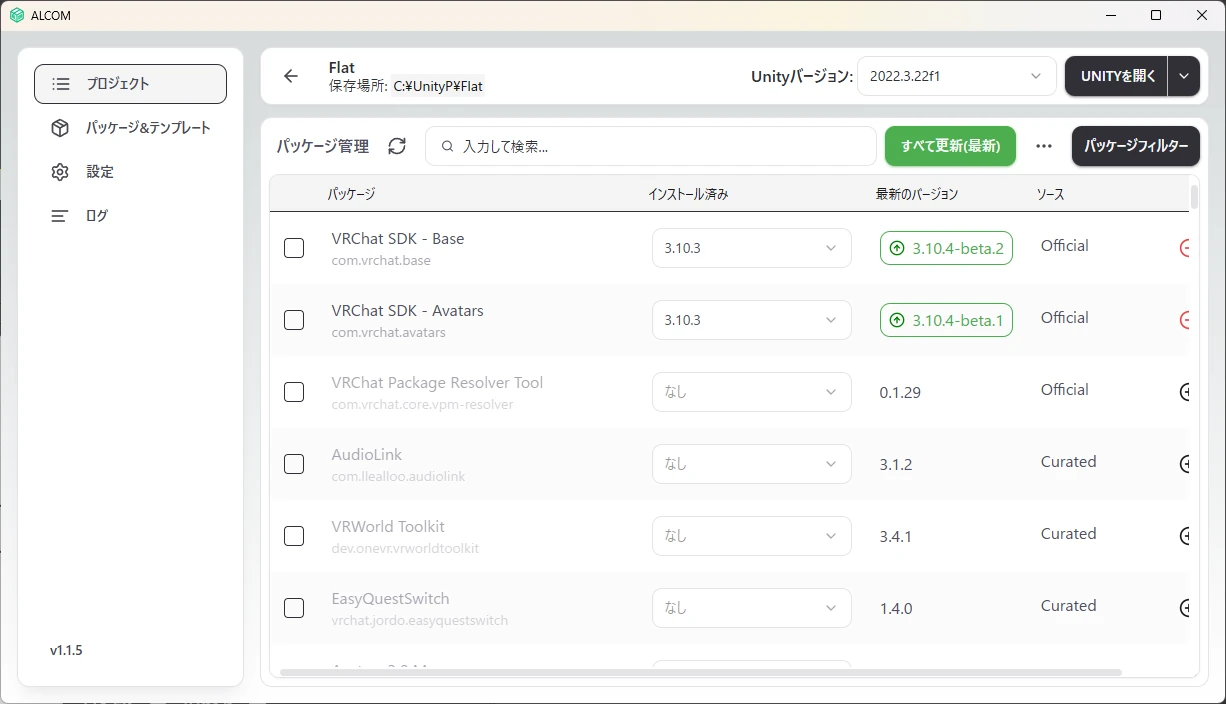
プロジェクトが作成され、パッケージ管理画面が開いたら、右上の「UNITYを開く」ボタンをクリックします。
-
少し時間がかかった後、Unityの画面が開きます。(※初回は様々な小さい画面が開くことがありますが、閉じてしまって構いません。)
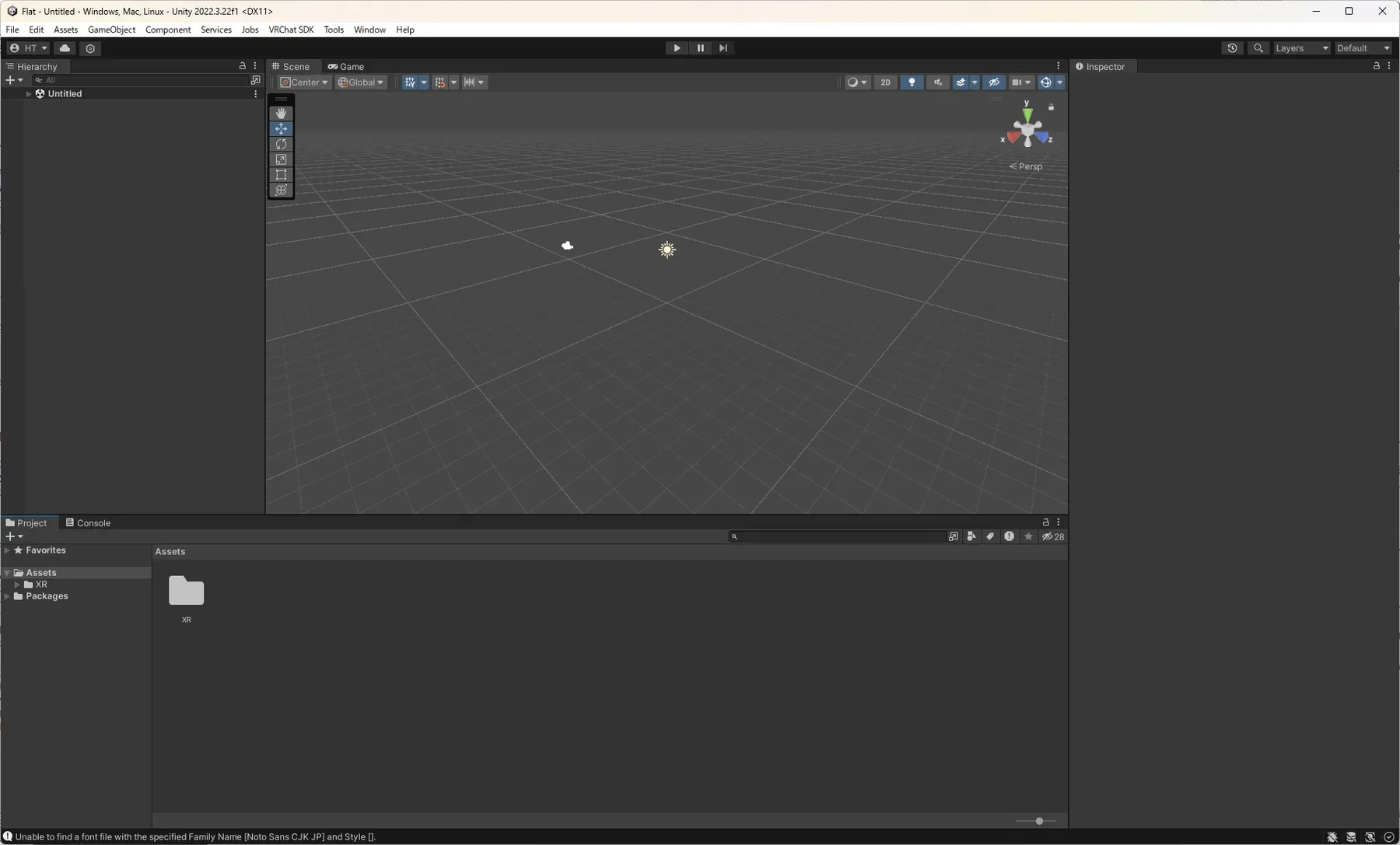
[!TIP] 作業中に誤ってUnityの画面レイアウトがおかしくなってしまった場合は、ページ最下部の「困った時は」を参照してください。元の表示に戻すことができます。
Step 2. ツールとアバターのパッケージを導入する
-
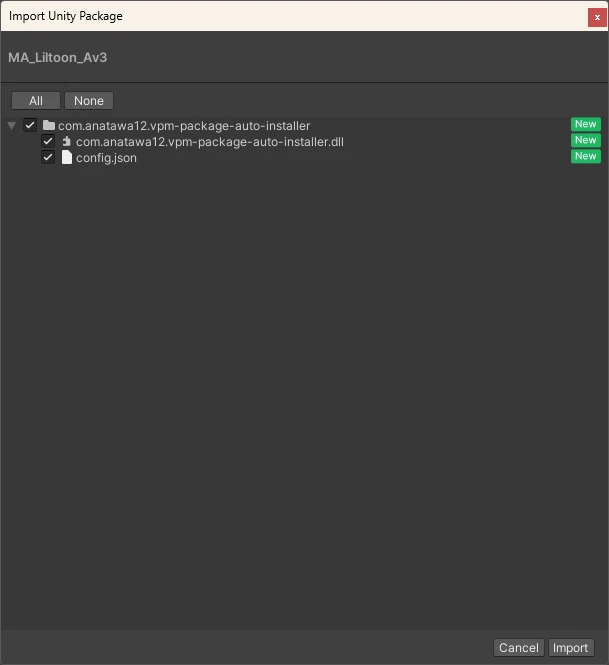
事前準備でダウンロードしておいた MA_Liltoon_Av3.unitypackage をダブルクリックします。 Unity画面上でインポート用のウインドウが開くので、右下の「Import」ボタンを押します。
-
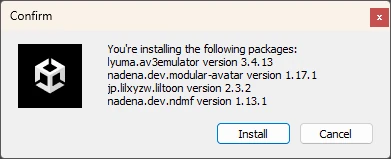
インポート処理が進むと「Confirm」画面(インストールの確認)が出るので、「Install」をクリックします。
-
ツールパッケージの導入が完了してインポートウインドウが消えたら、次はBoothで購入した「フラットくん」のパッケージファイル(例:
flat_v*.unitypackage)をダブルクリックし、同様に「Import」します。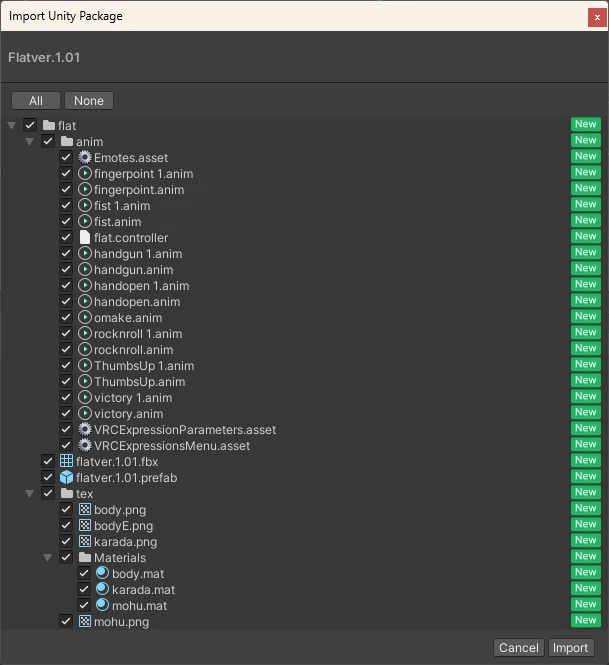
-
インポートが完了すると、Unity下部の「Project」ウインドウの
Assetsフォルダ配下に「フラット」のフォルダ(例:flat)が生成されるので、ダブルクリックで開きます。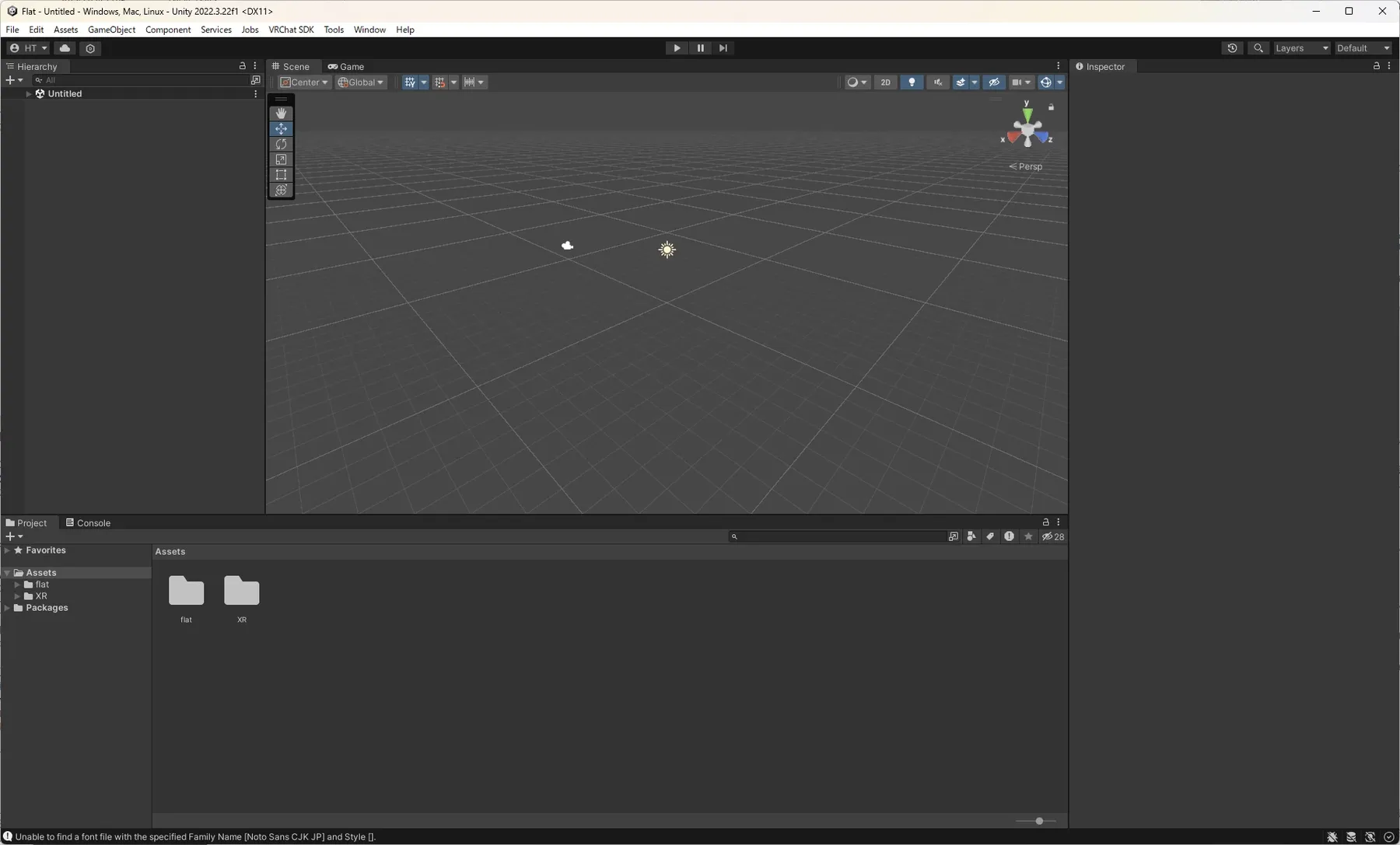
Step 3. マテリアルの修正 (※無印「フラット」専用の手順)
[!NOTE] この手順は、無印の「フラット」アバター専用の手順です。 他のバージョン(フラット2nd、IF、4th等)ではこの修正は不要ですので、次の Step 4 に進んでください。
-
flatフォルダ内のtexフォルダをダブルクリックして開きます。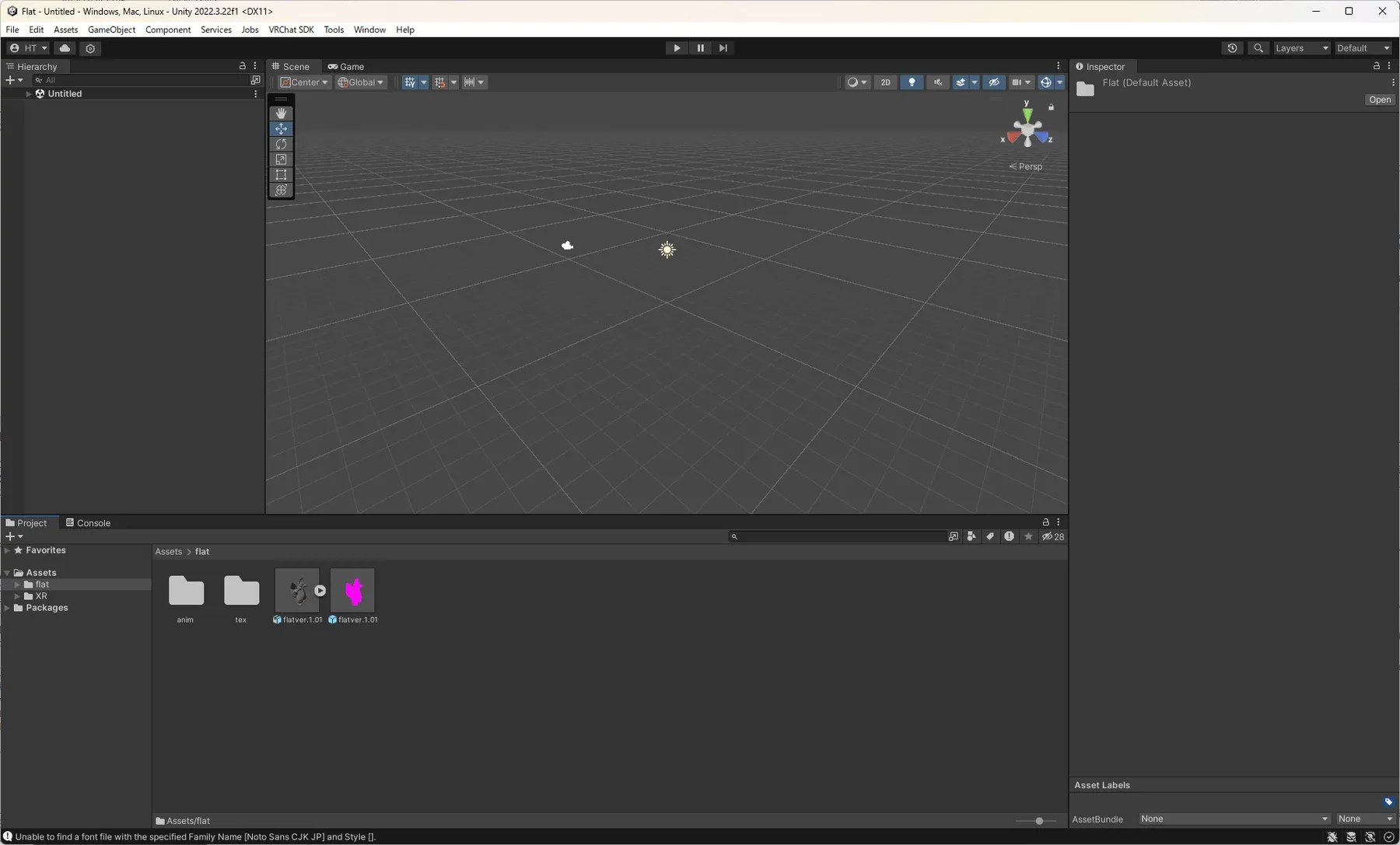
-
さらにその中にある
Materialsフォルダをダブルクリックして開きます。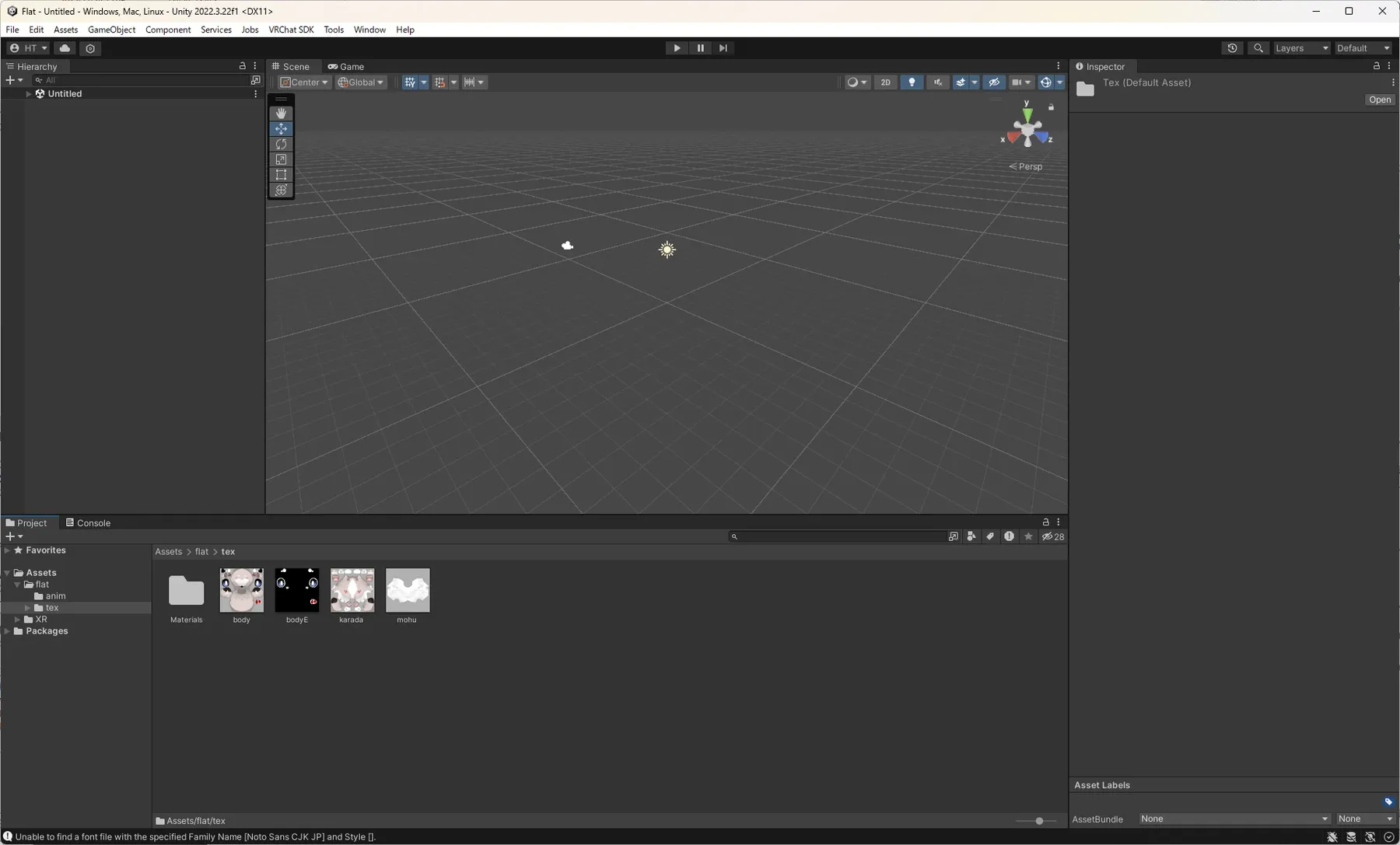
-
フォルダの中にピンク色の丸(マテリアルエラー状態の球体)が3つ並んでいます。どれか1つをクリックしたあと、キーボードの
Ctrl + Aを押して、3つのマテリアルをすべて選択状態にします。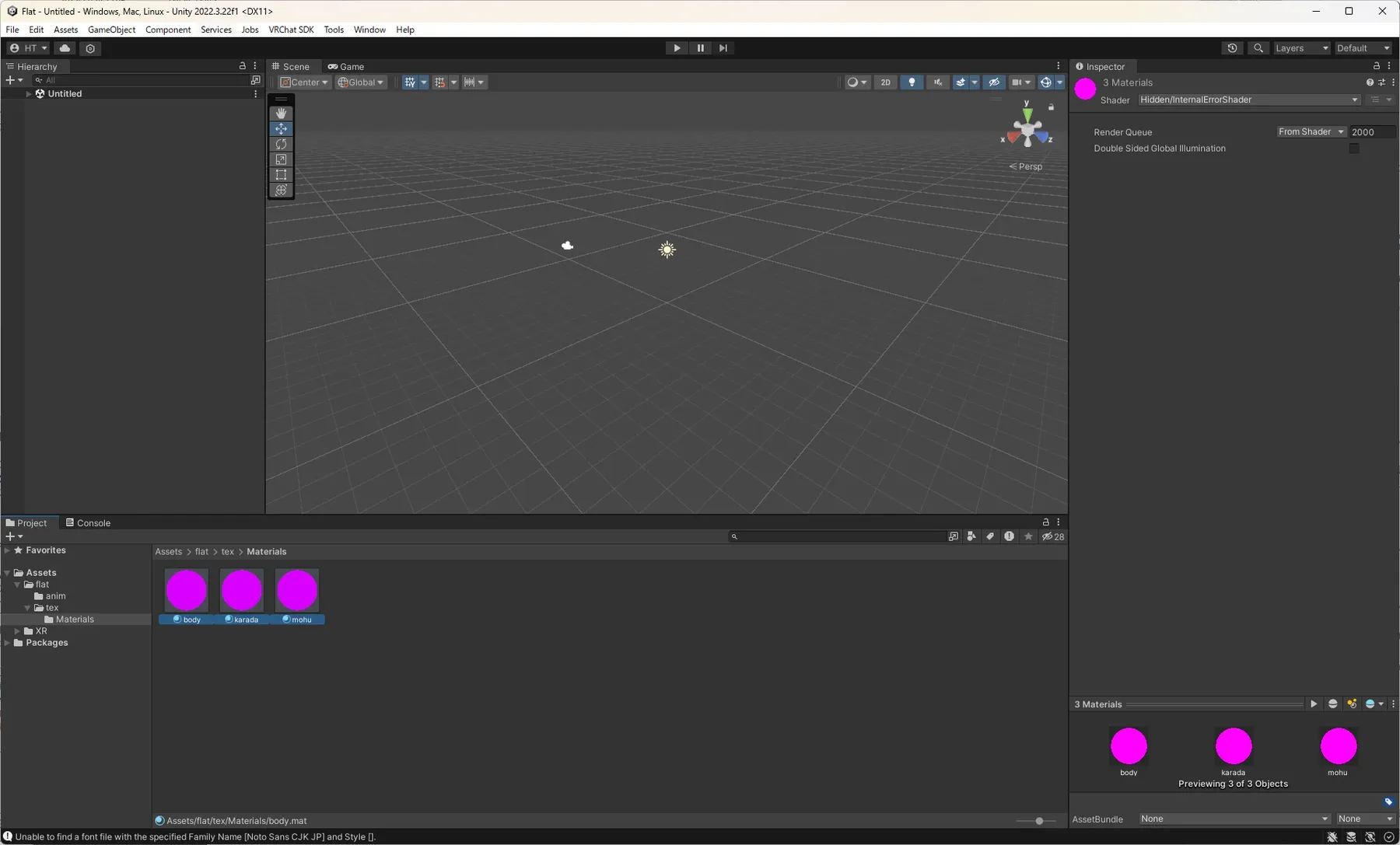
-
Unity画面の右側にある「Inspector」内の「Shader」をクリックし、メニューから「lilToon」を選択します。
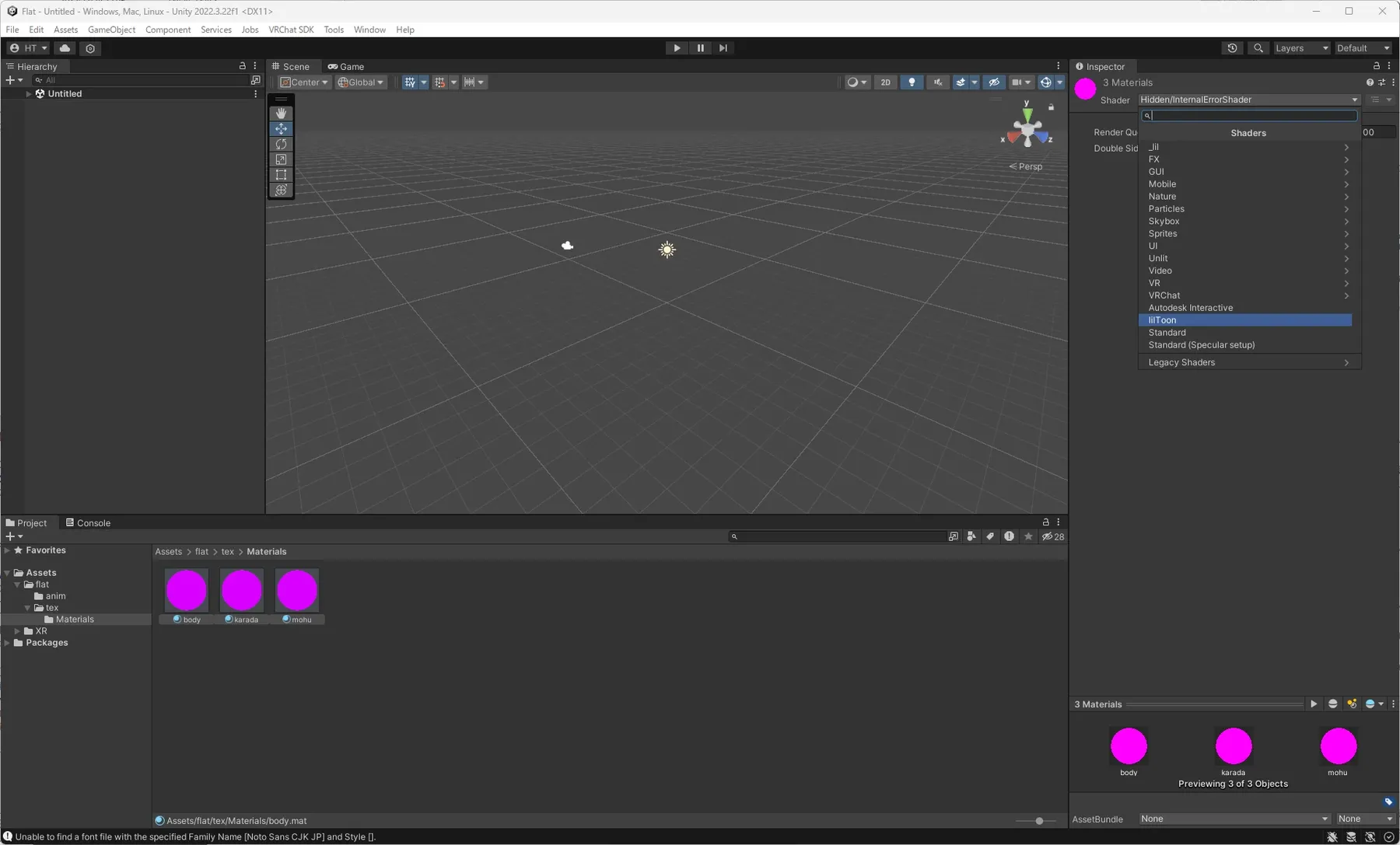
-
ピンク色の丸が、ベージュ色や模様のある正常な見た目に変わったことを確認します。確認できたら、下部の「Project」ウインドウで
flatフォルダに戻ります。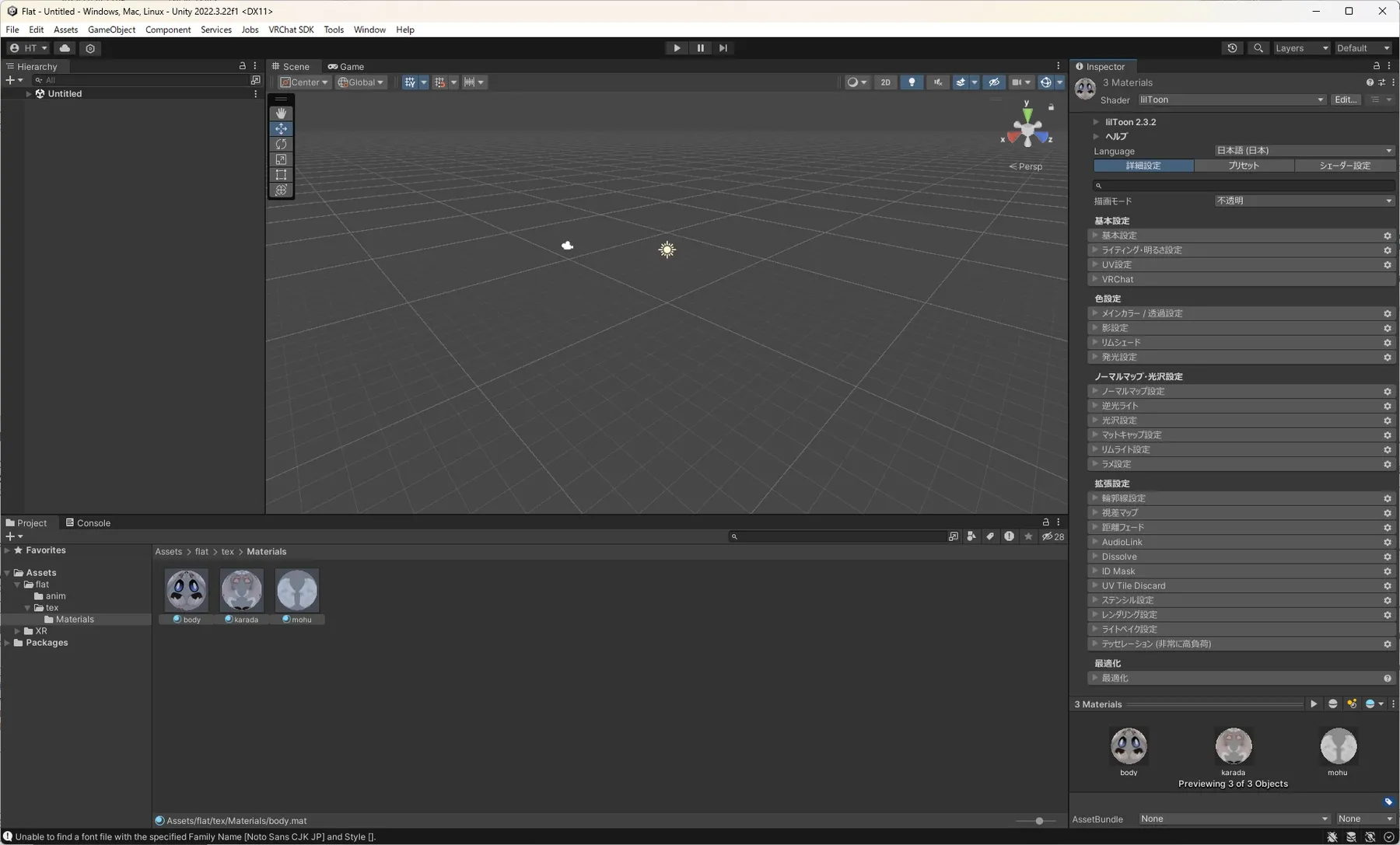
Step 4. アバターをシーンに配置する
-
flatフォルダ内にある、四角いキューブのような青いアイコンをしたプレハブ(Prefab)ファイル(丸い印が付いていないほう)を、Unity画面左側の「Hierarchy(ヒエラルキー)」ウインドウへドラッグ&ドロップします。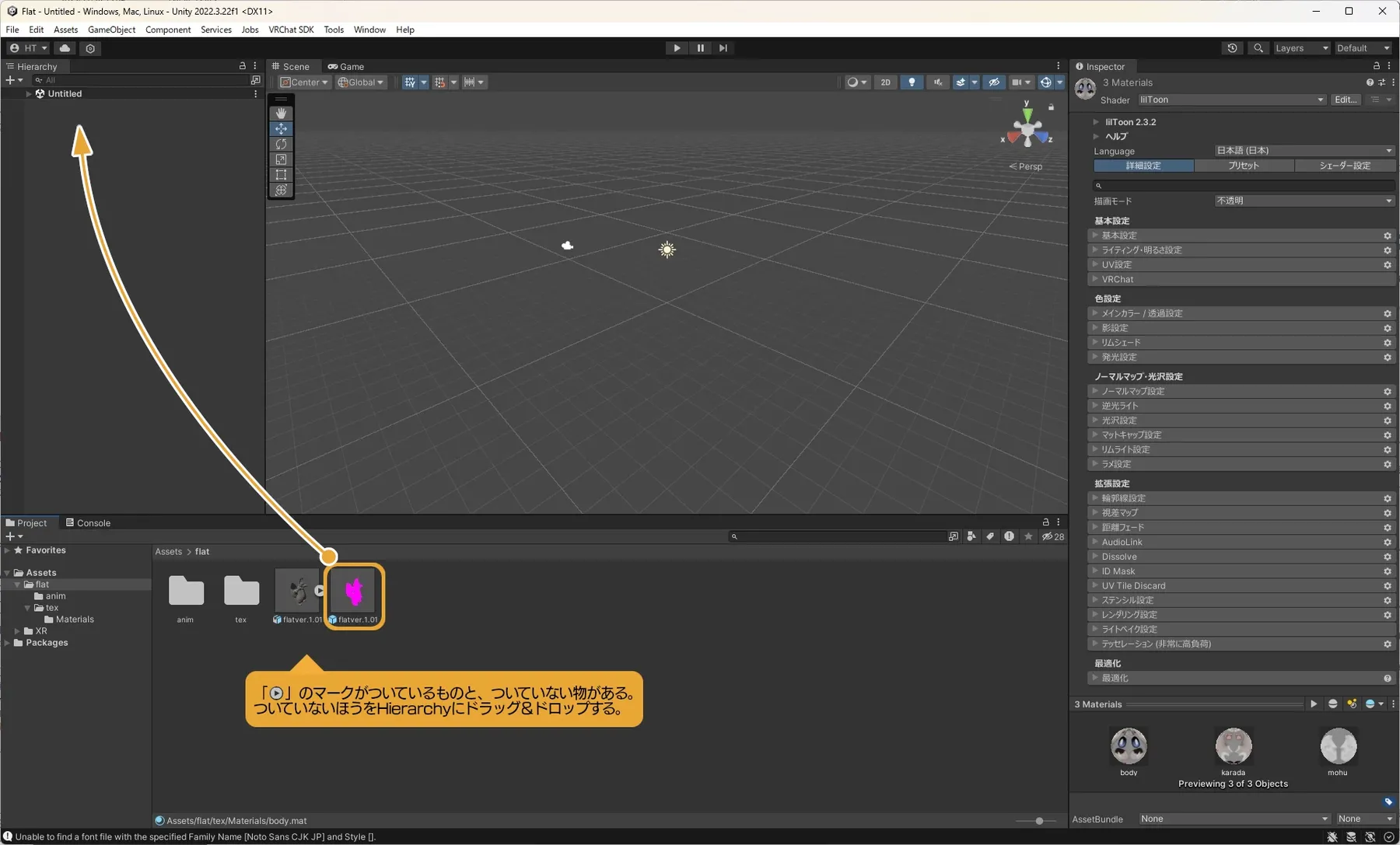
-
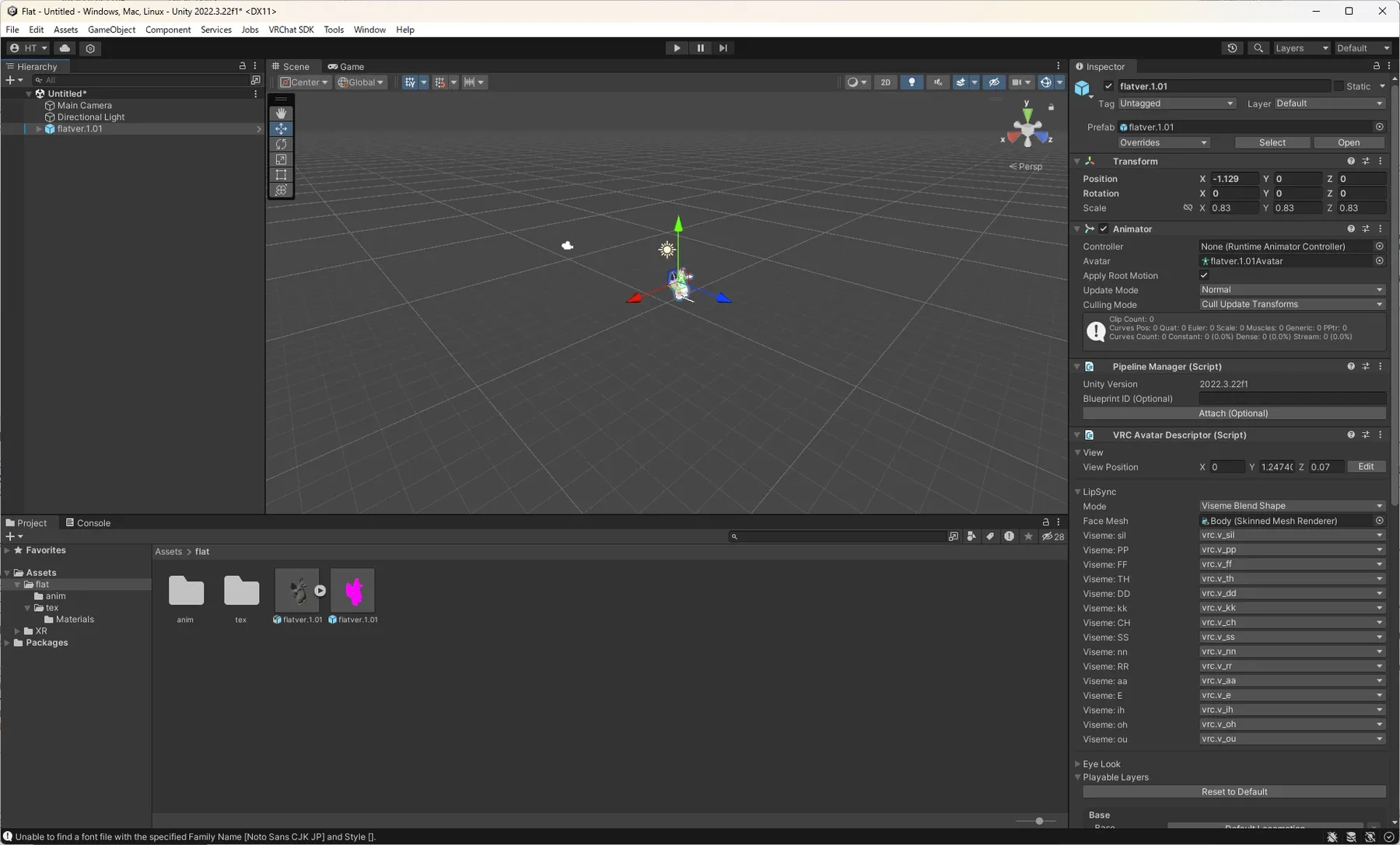
Unity画面中央の「Scene(シーン)」ビューに、アバターが3Dモデルとして表示されれば配置成功です!
Step 5. VRChat SDKからアップロードを実行する
-
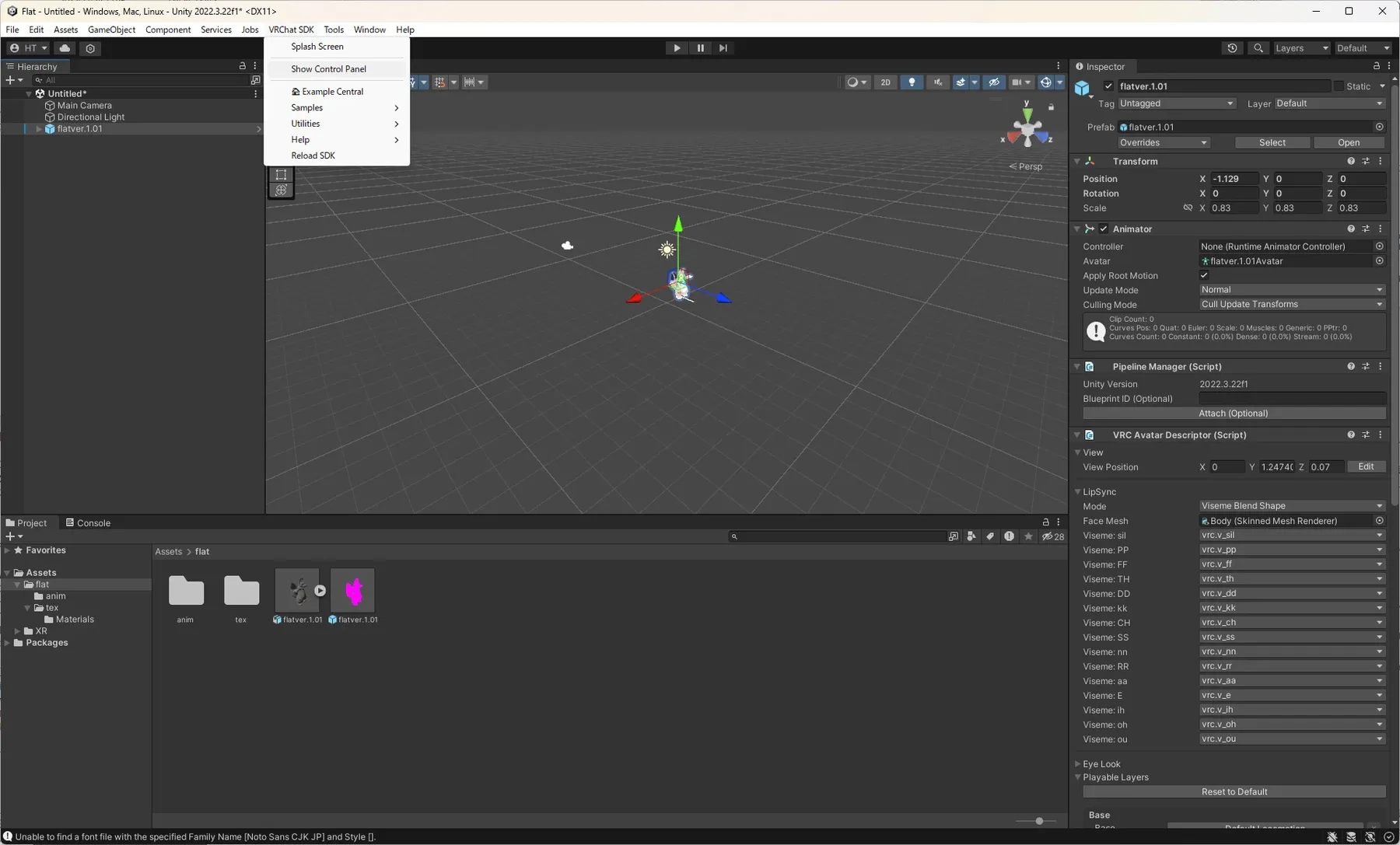
Unityの上部メニューから、「VRChat SDK」 > 「Show Control Panel」 を選択します。
-
小さなログインウィンドウが開くので、自分の VRChat アカウントのID(または登録メールアドレス)とパスワードを入力し、「Sign In」ボタンを押します。
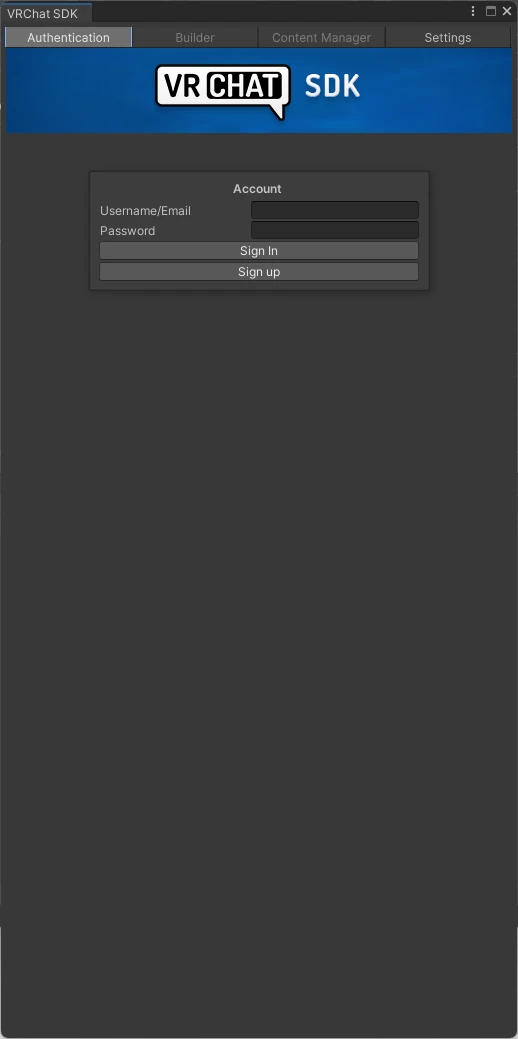
-
二段階認証コードが登録メールアドレス宛に届くので、コードを入力して「Verify」ボタンを押します。
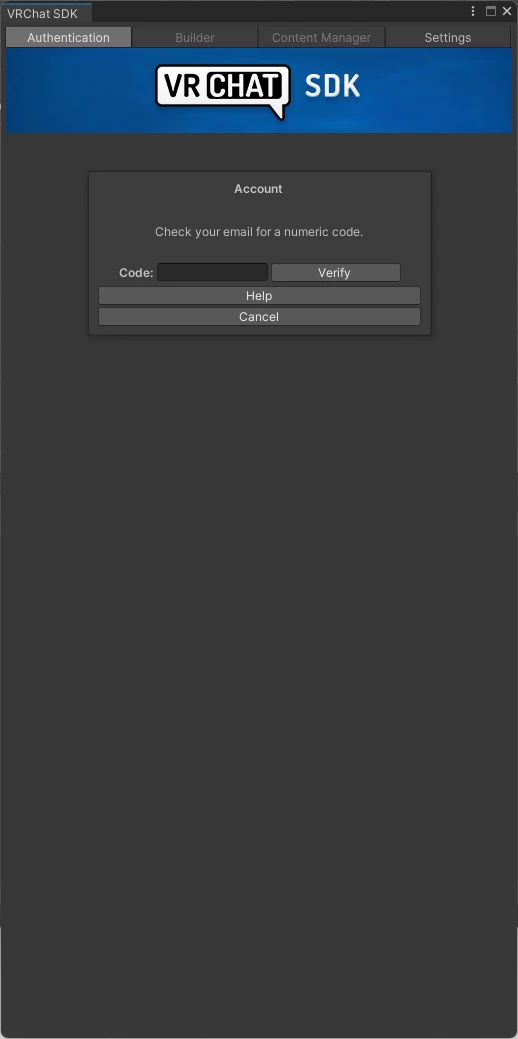
-
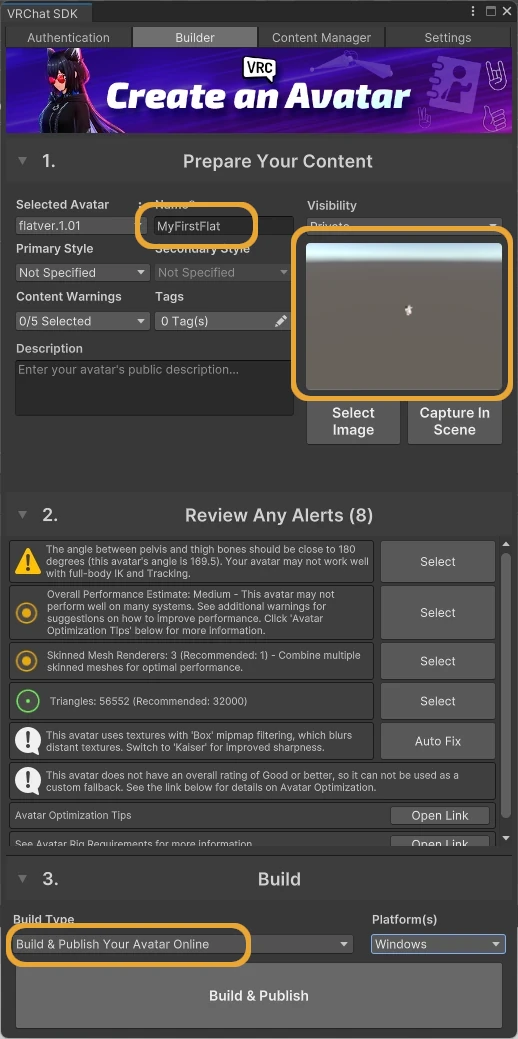
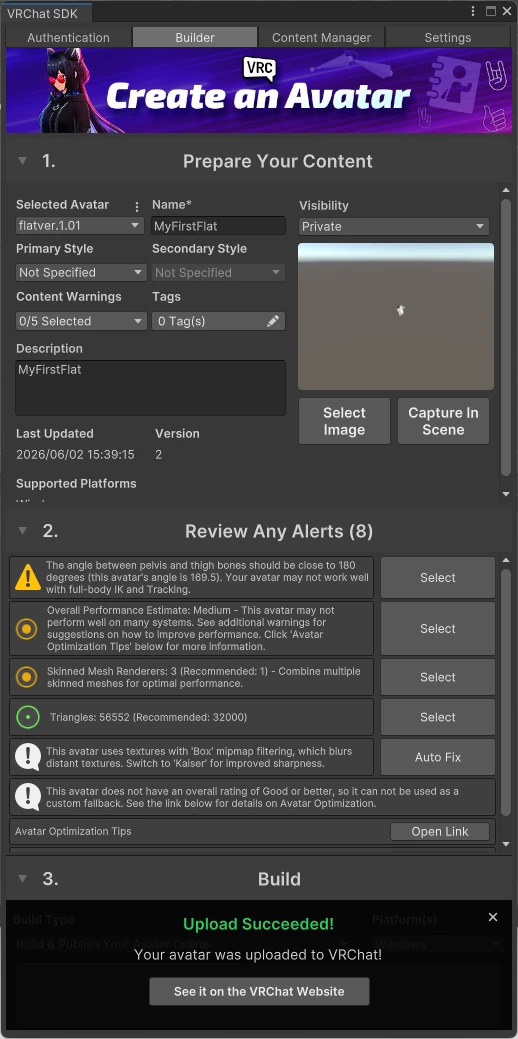
ログインに成功すると、アップロードの設定画面が表示されます。「Name」の欄に、アバターの分かりやすい名前(例:
MyFlatなど。他のユーザーにも見えます)を入力します。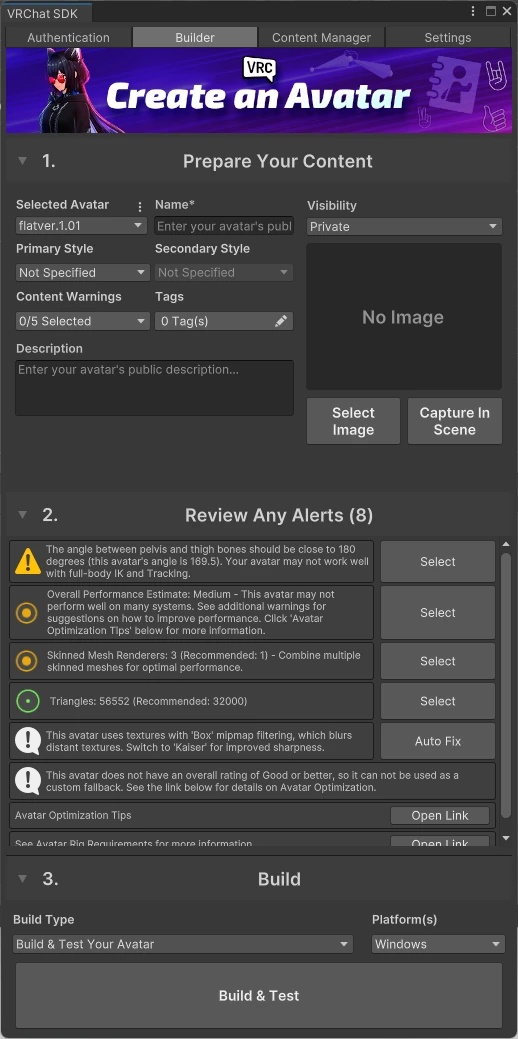
-
「Capture In Scene」ボタンを押し、アバターのサムネイル用の画像を設定します。ボタンを押した後に表示されるプレビュー画面で「Capture」を押します(キャラクターがすごく小さいですが、とりあえずそのままで大丈夫です)。
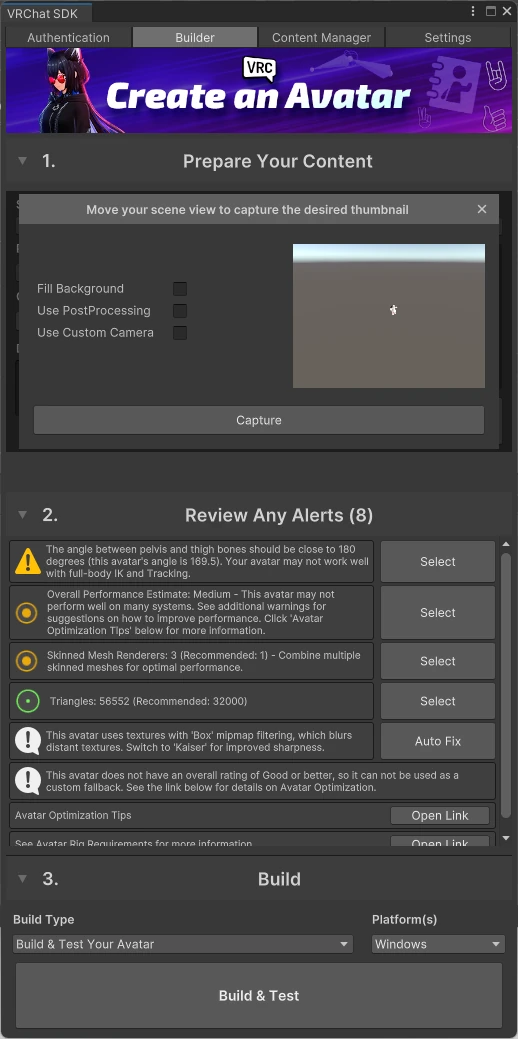
-
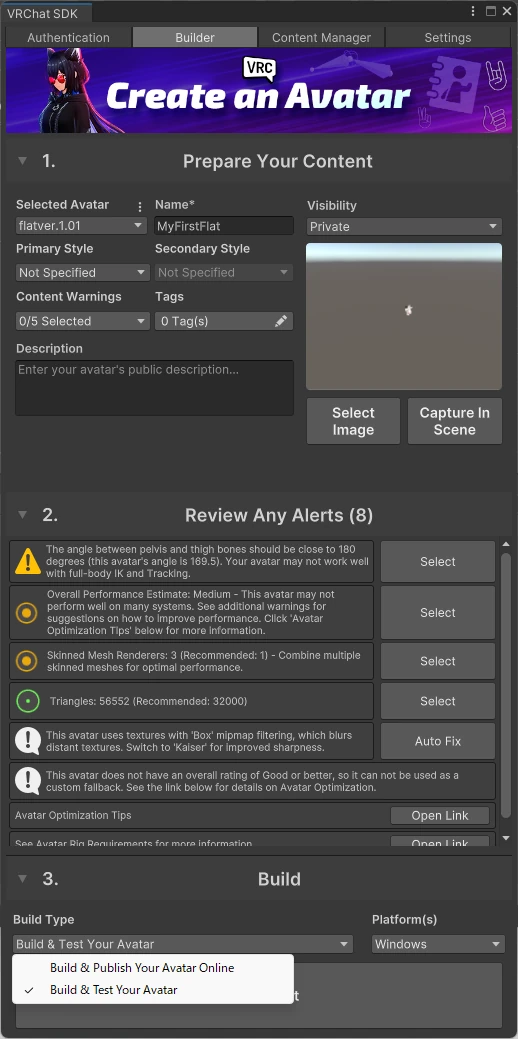
「Build Type」を「Build & Publish Your Avatar Online」に設定します。
-
アバター名が入力されていること、サムネイル画像がキャプチャされていること、Build TypeがPublishになっていることを確認し、「Build & Publish」ボタンをクリックします。
-
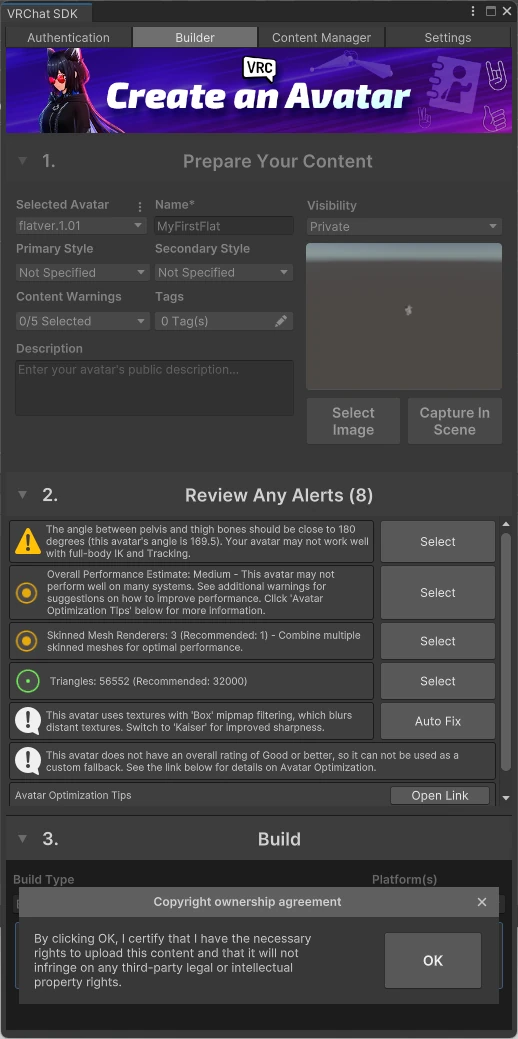
確認ダイアログが表示されるので、「OK」を押します。
-
途中で「Save Scene(シーンの保存)」という画面が表示された場合は、適当な名前(例:
FlatSceneなど)を入力して保存(Save)してください。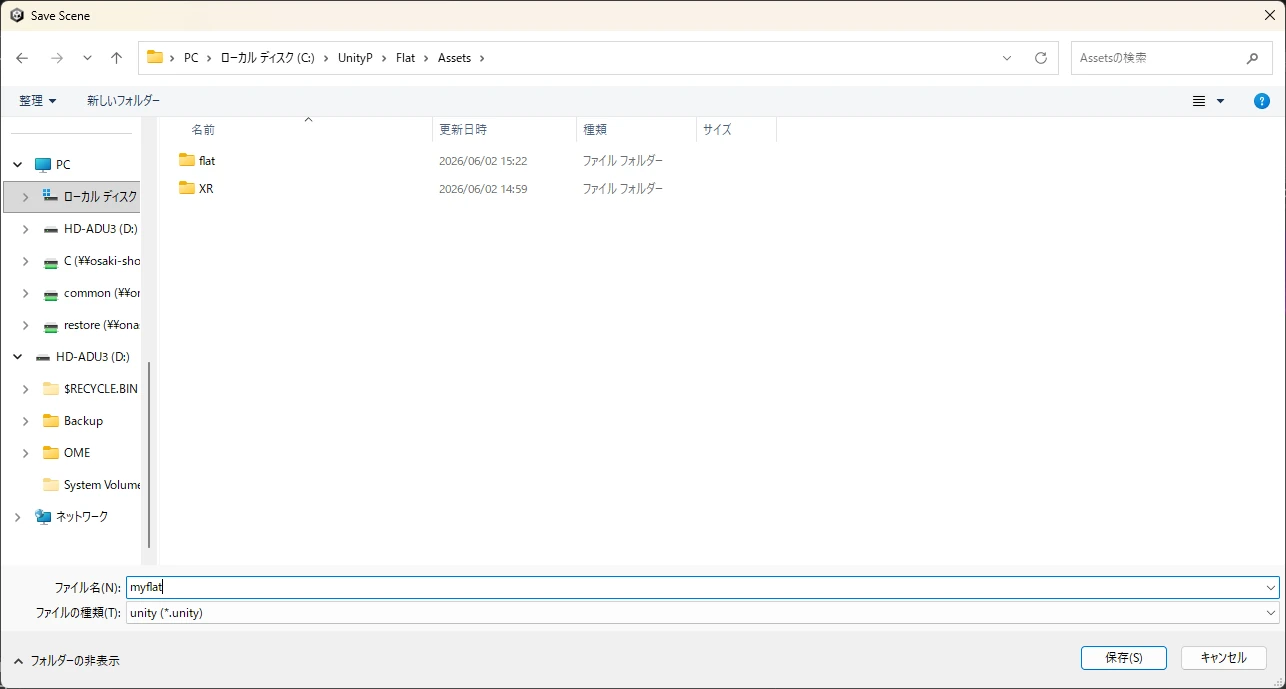
-
アップロード処理が始まります。しばらく待つと、画面中央に緑色で「Upload Succeeded!」と表示されます。これでアップロードは無事完了です!
Step 6. VRChatでアップロードしたアバターを確認する
-
VRChatを起動します(確認時はデスクトップモードで起動するとスムーズです)。ゲーム内で
Escキー(またはコントローラーのメニューボタン)を押してLaunch Pad(メニュー画面)を開きます。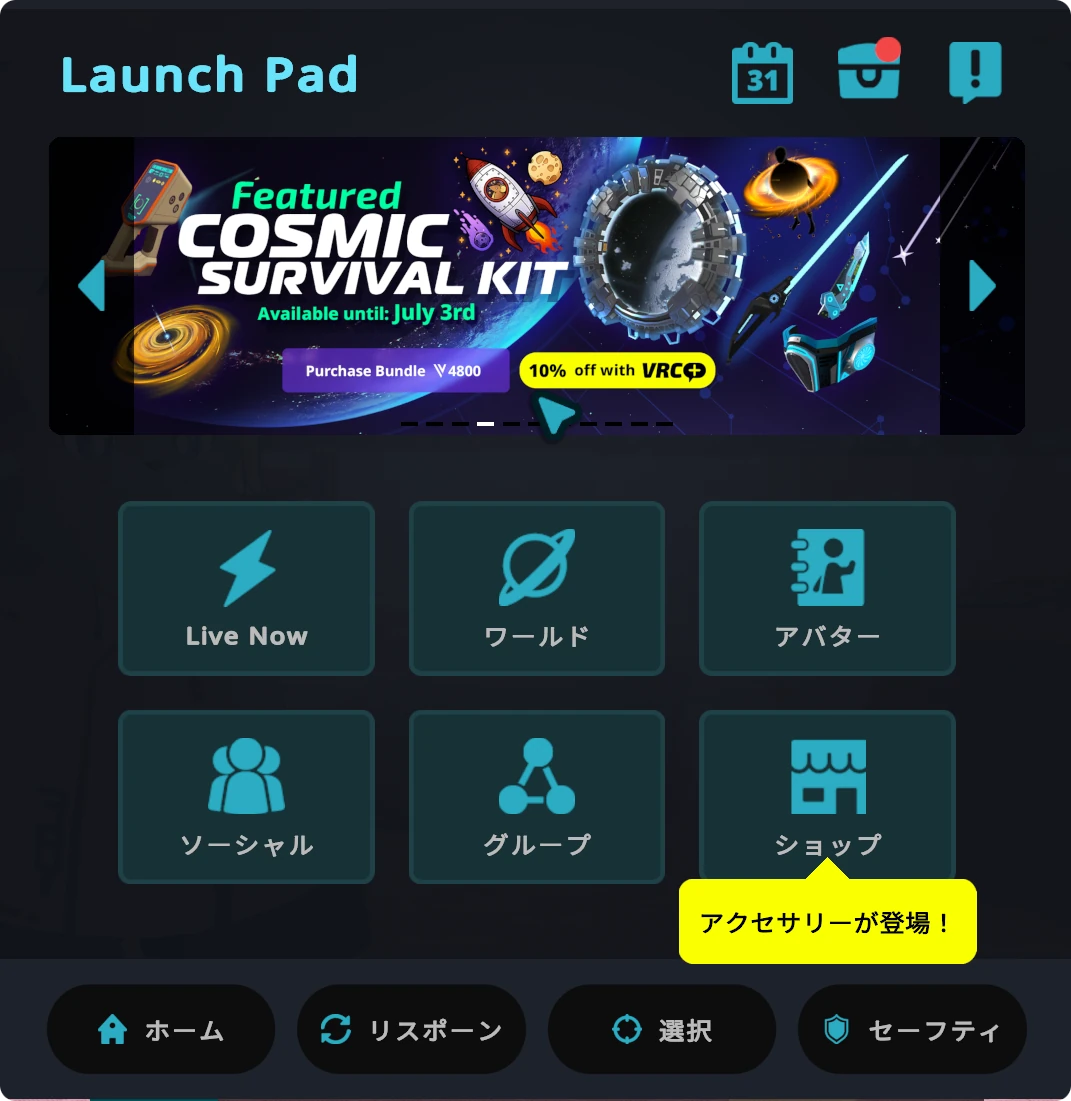
-
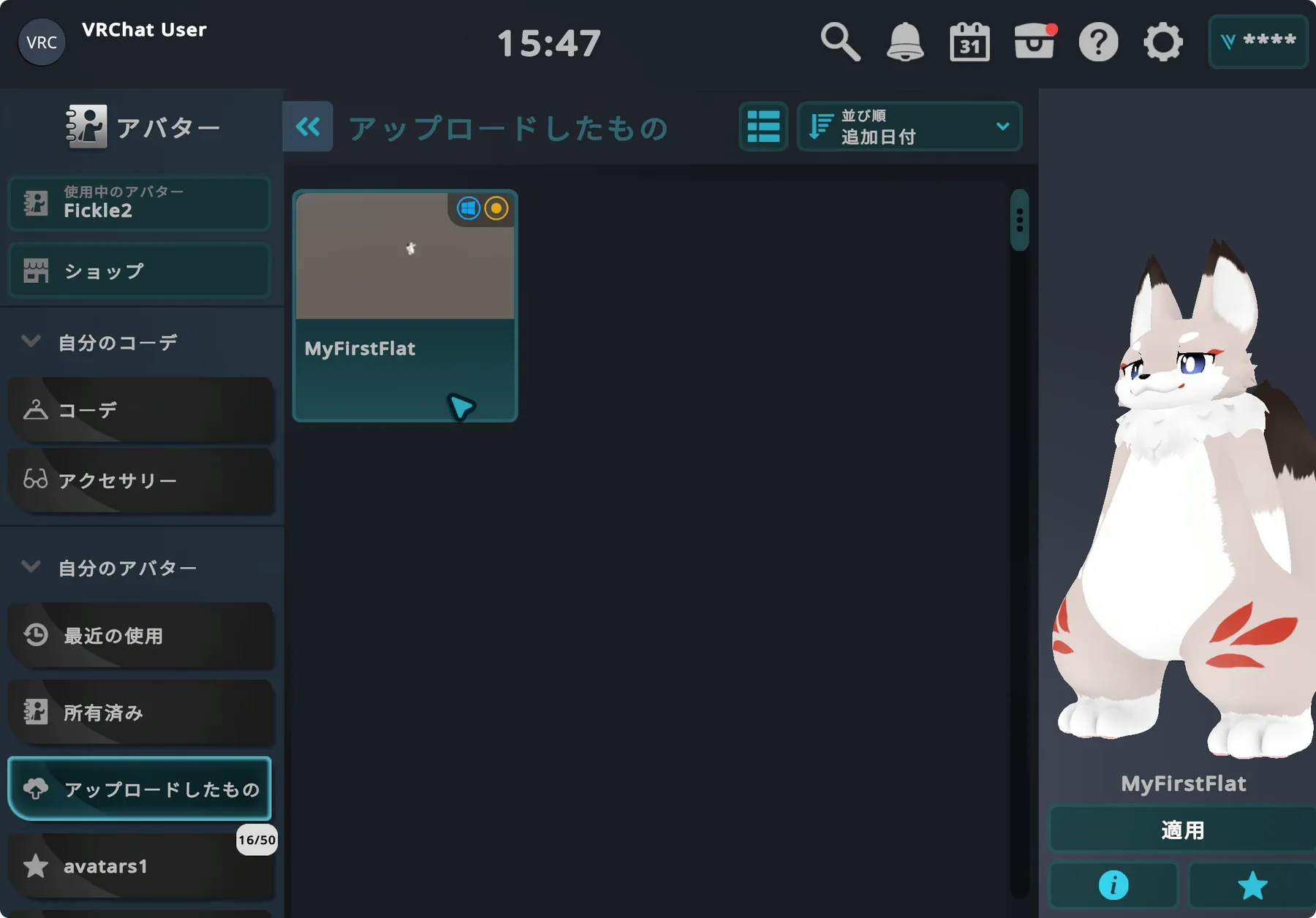
「アバター」ボタンを押し、左の一覧から「アップロードしたもの」をクリックします。先ほどアップロードしたアバターが表示されるので、クリックして「適用」を押します。
-
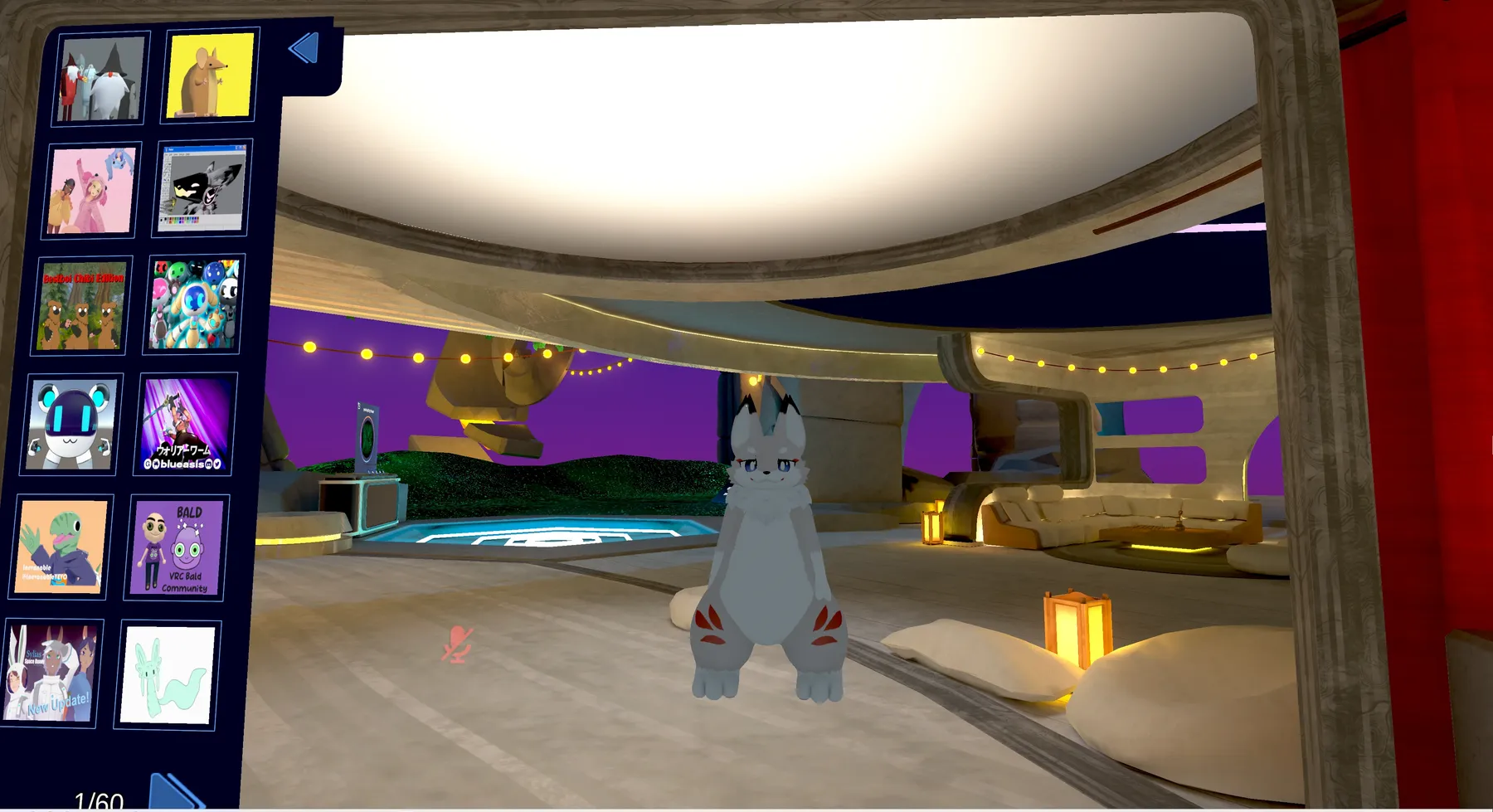
自分自身がアップロードした可愛いフラットくんの姿に変わっていれば、大成功です!🎉
こまったときは
Unityの操作中に、ウインドウを誤って閉じてしまったり、配置が崩れて画面がおかしくなってしまったら:
-
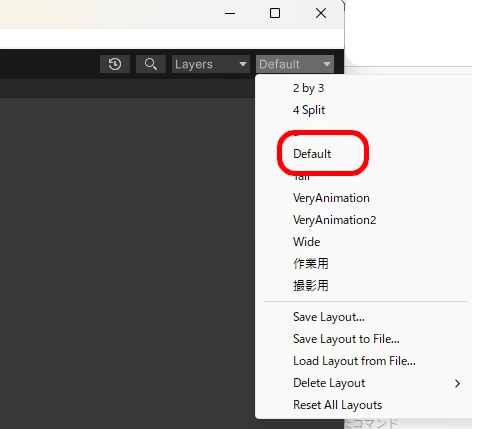
Unity画面の右上にある「Layout」(または「Default」と表示されているプルダウンメニュー)をクリックします。
-
ドロップダウンメニューの中から「Default」を選択します。
-
これで、Unityのウインドウ配置が初期状態にリセットされます。
これでフラットくんのアップロード手順はすべて完了です! 次のステップでは、フラットくんをさらにおしゃれにする「着替え(衣装変更)」に挑戦します。