[!IMPORTANT] このステップでは、すでにフラットくんのプロジェクトが用意されていることを前提としています。まだプロジェクトがない場合は、前のステップを参照してください。
フラットくんはデフォルトの姿でも十分可愛いですが、オシャレな服を着せて「自分だけの個性」を出したくなったら、着替えに挑戦しましょう!
🔌 事前準備:お気に入りの服をダウンロードする
-
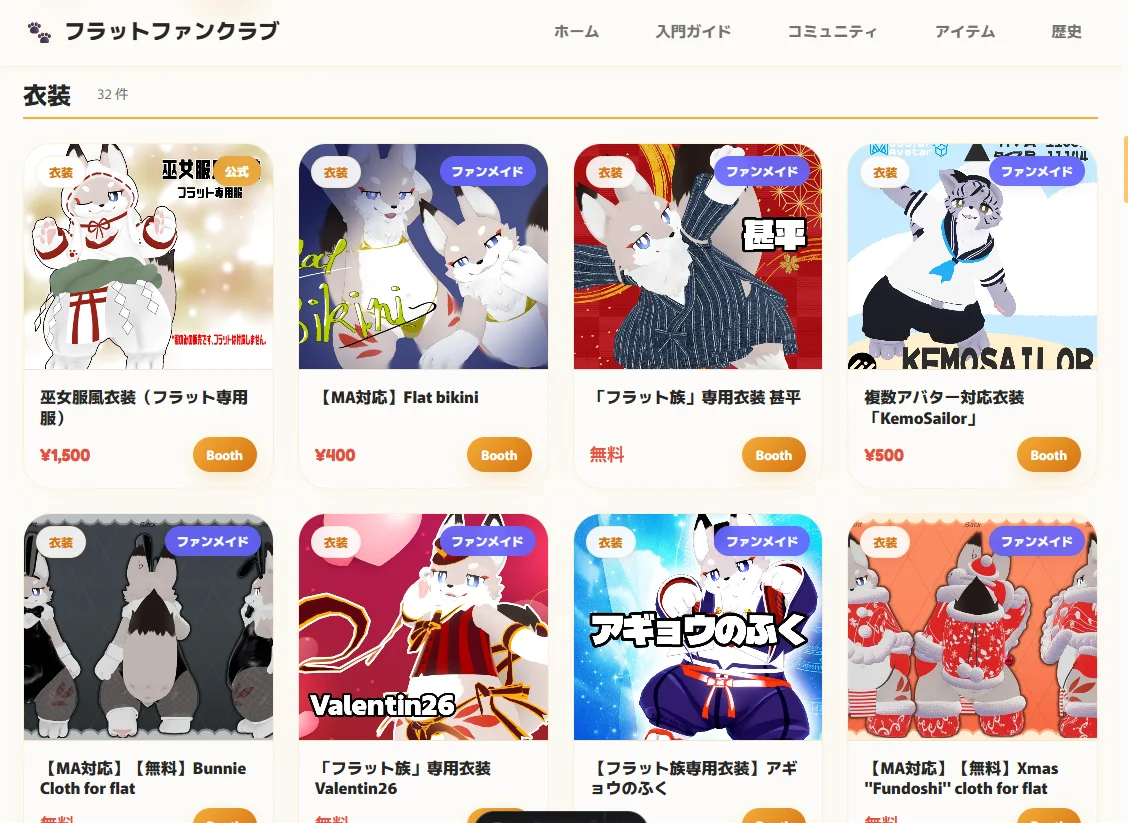
アイテム一覧ページの「衣装」セクションを訪れて、お気に入りの服を見つけてください。
-
無償の服もたくさんあるので、まずはそれらで試すのがおすすめです。 気に入った服の
.unitypackageをダウンロードしておきましょう。
Step 1. フラットくんのプロジェクトを開く
-
ALCOMまたはVCCを起動し、フラットくんのアップロード用プロジェクトを「UNITYを開く」ボタンで開きます。
-
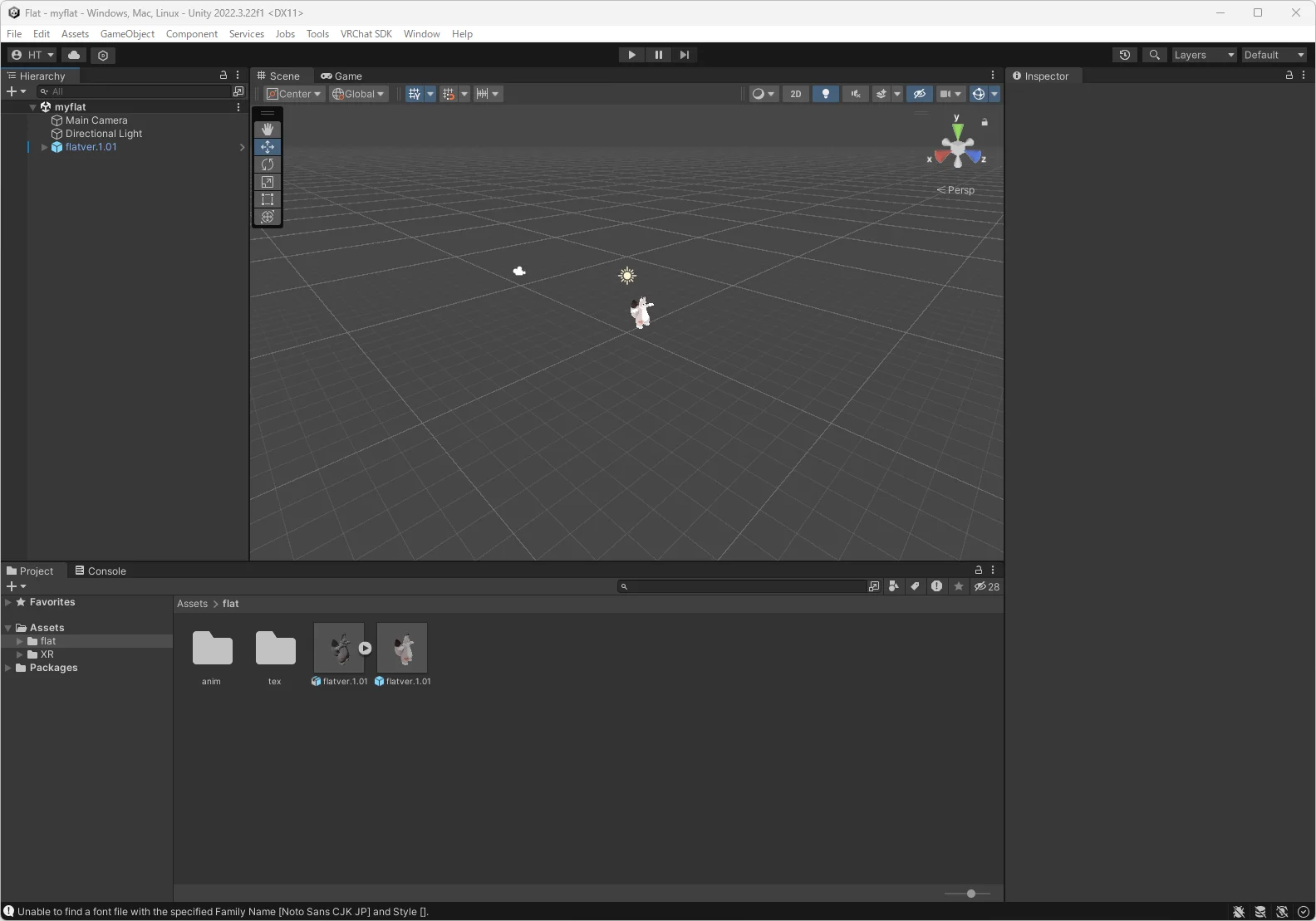
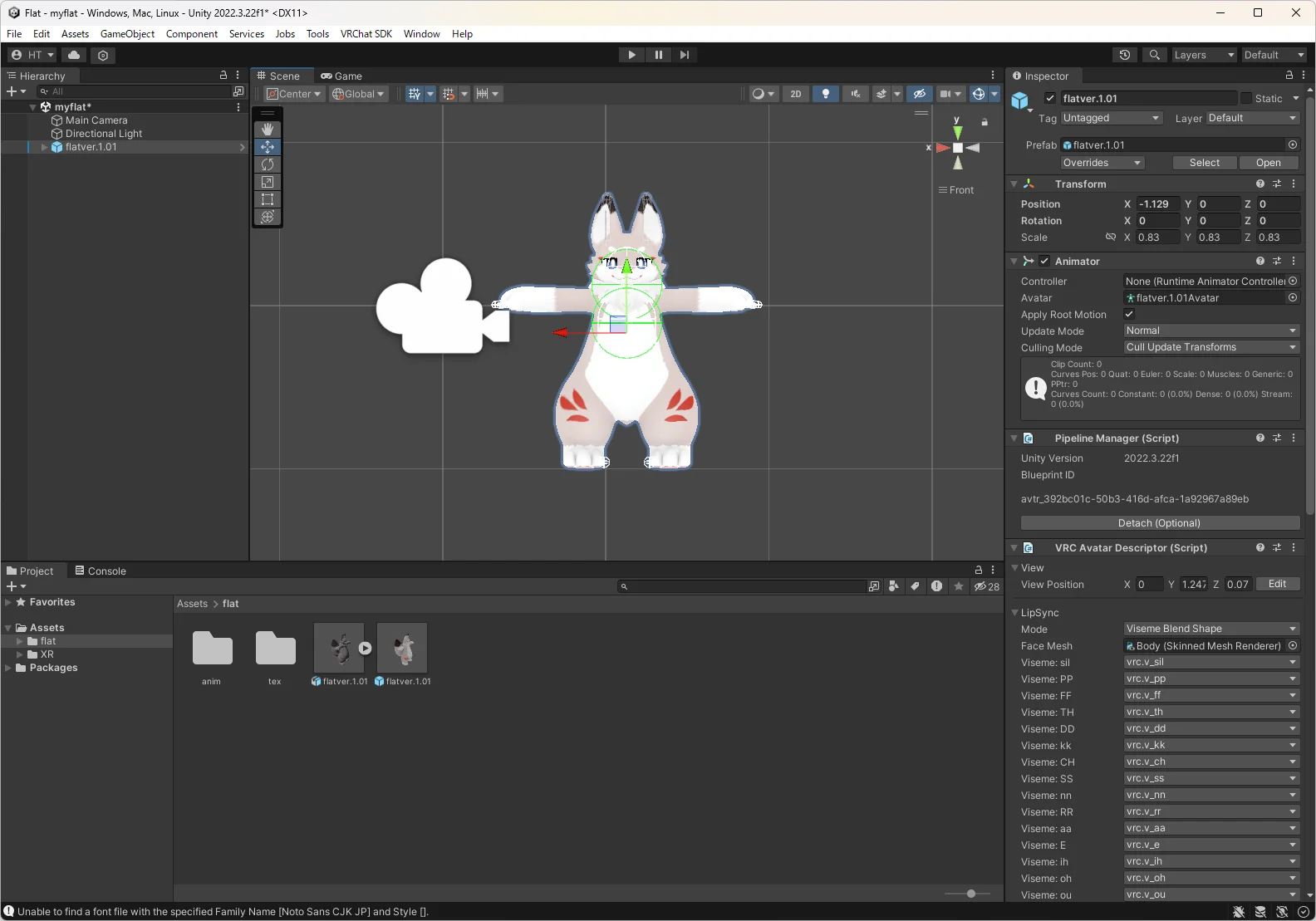
右上の「Scene」ビューにある白い立方体をクリックします。
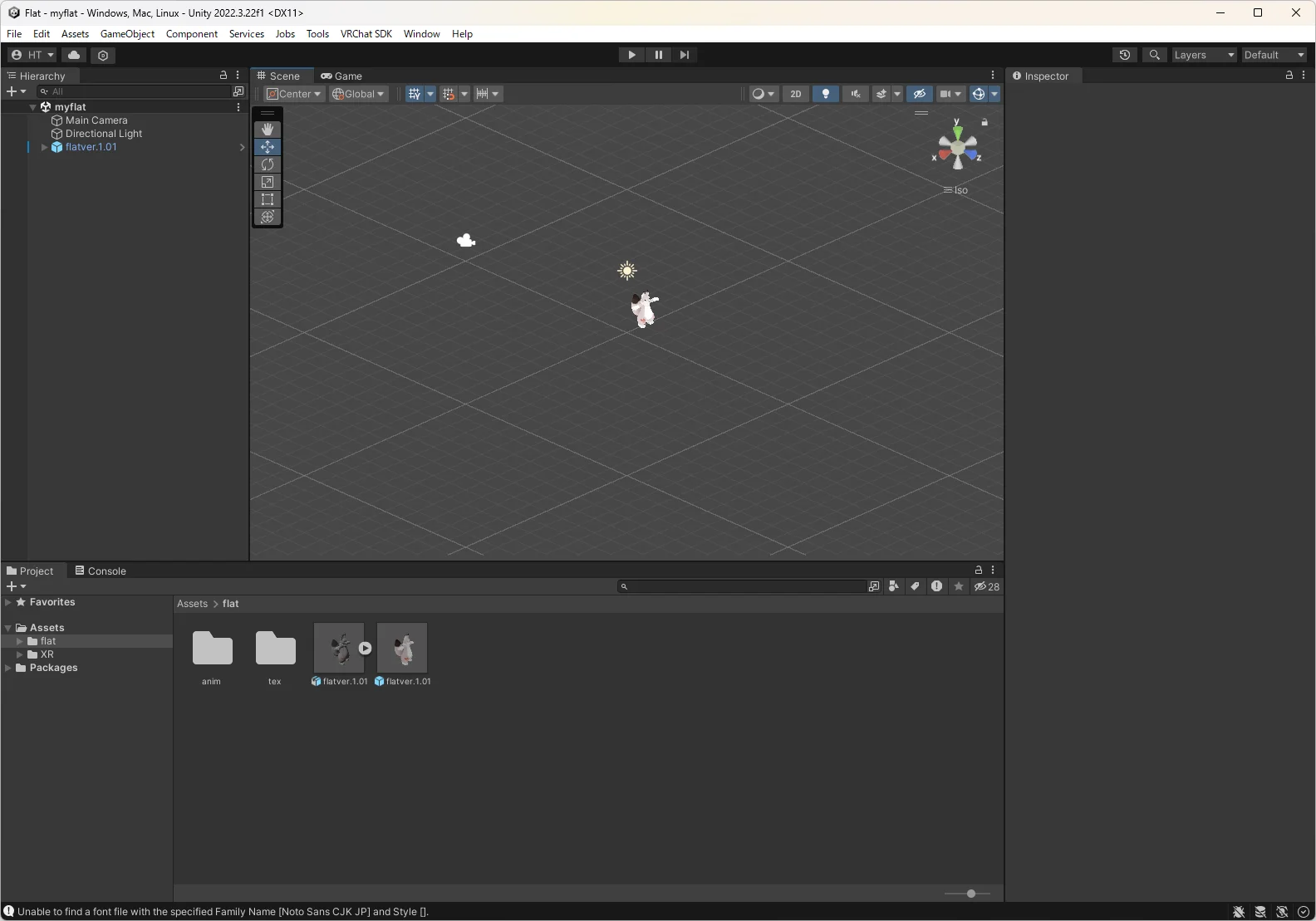
「遠近感のない状態」になるので、左側「Hierarchy」のフラットのプレハブをダブルクリックします。
-
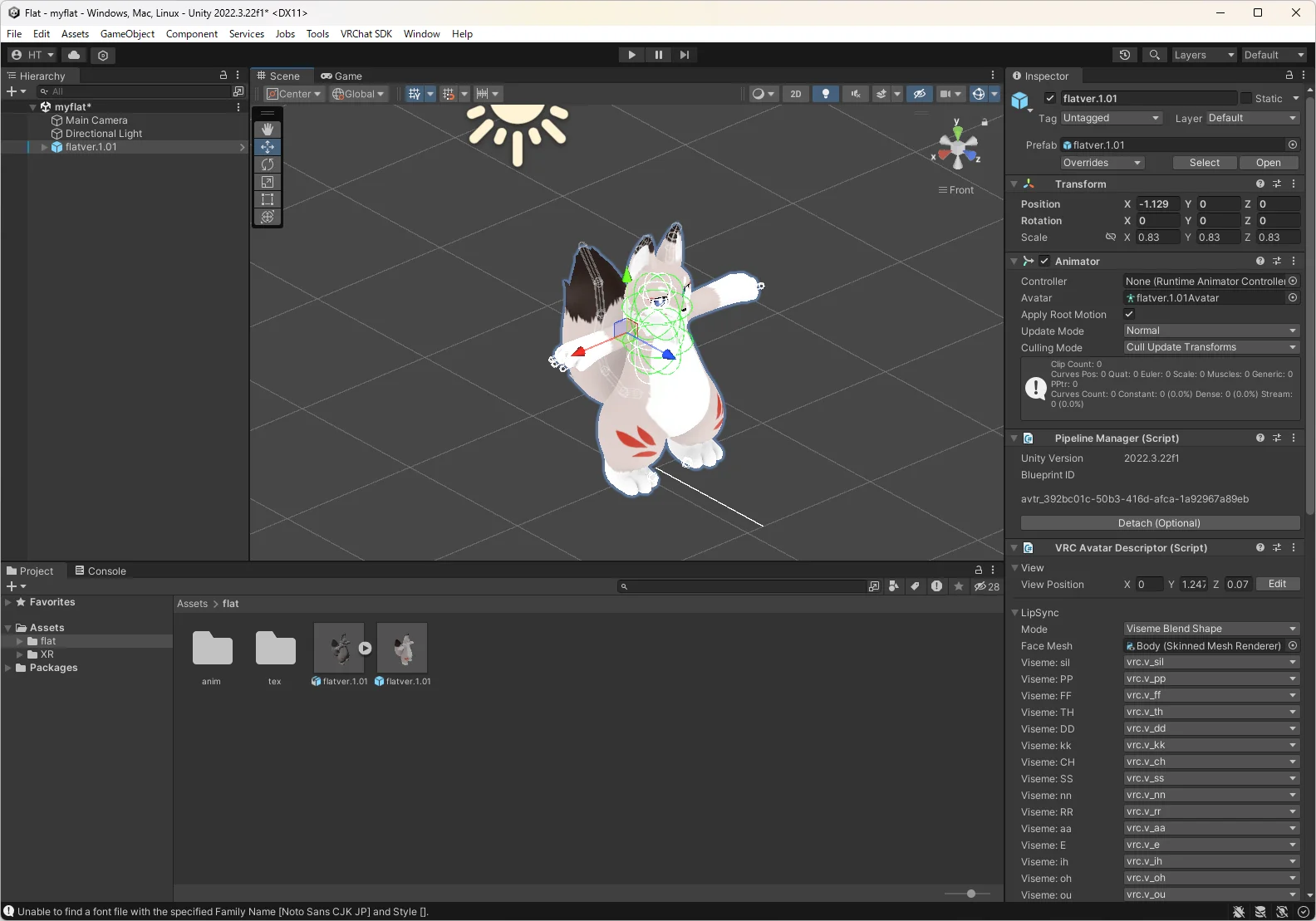
フラットがアップになるので、右上の白い立方体についている**青い矢印(z)**をクリックします。
-
フラットが正面を向く状態になります。
Step 2. 衣装のパッケージをインポートする
-
準備段階でダウンロードした好みの衣装の
.unitypackageをダブルクリックしてインポートします。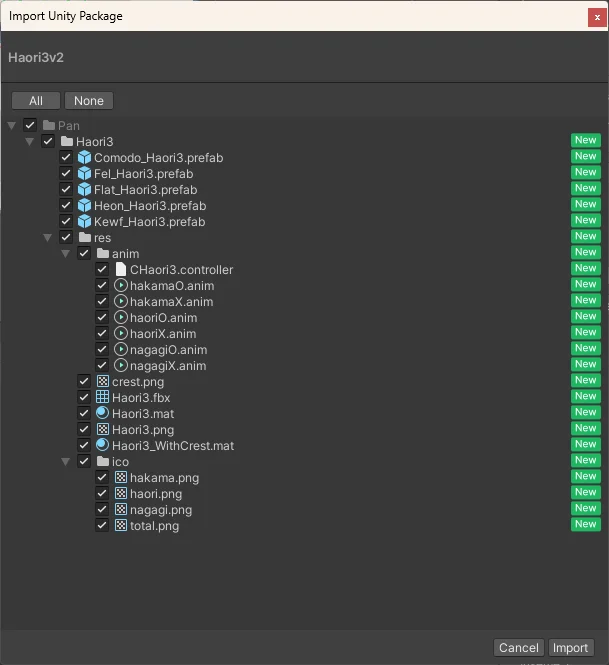
[!TIP] インポート画面をよく見て、どこにインポートされるか確認しておくことをお勧めします。
Step 3. 衣装プレハブをフラットくんの直下に配置する
-
*.prefab(プレハブファイル)のあるフォルダをProjectで開きます。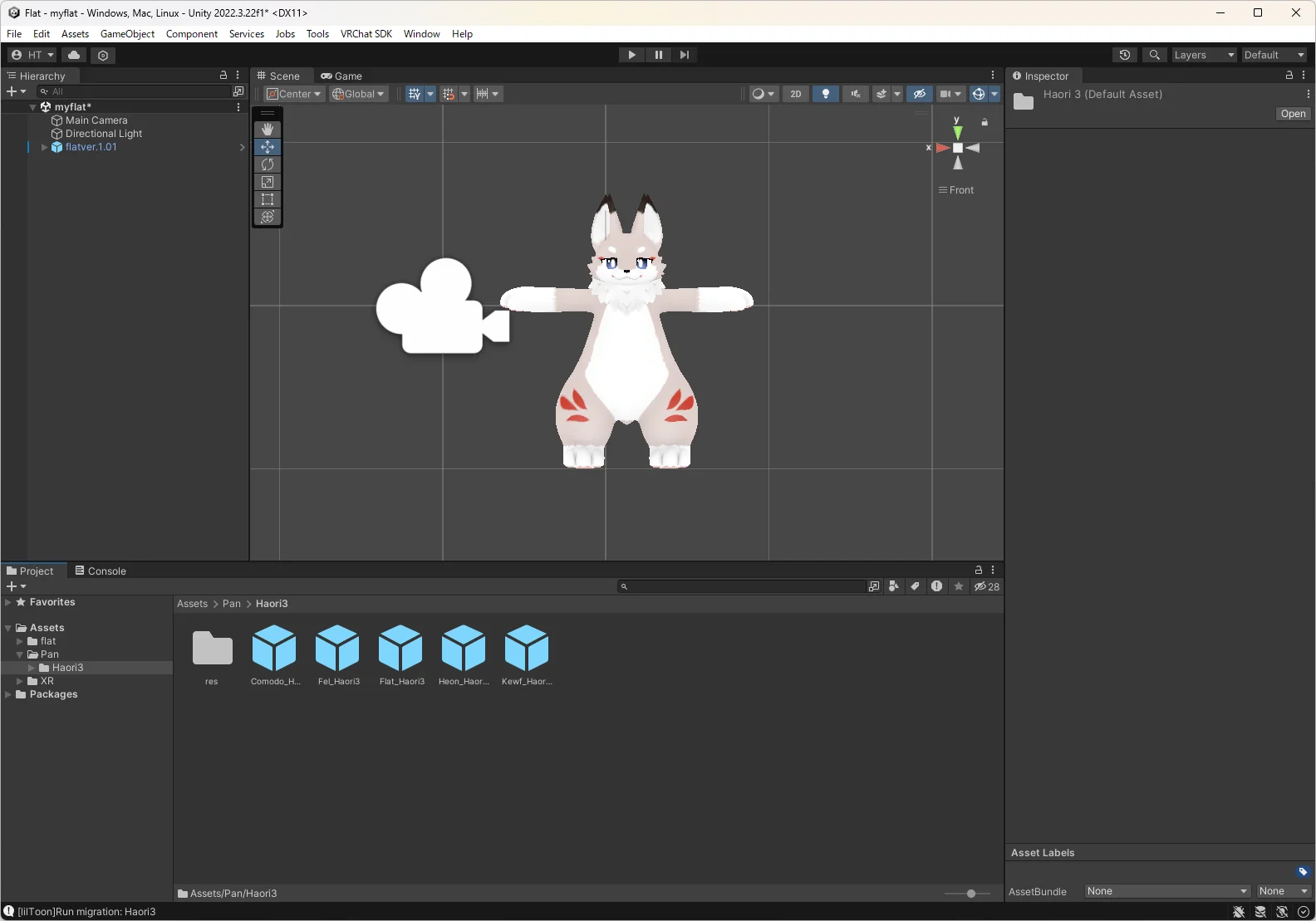
-
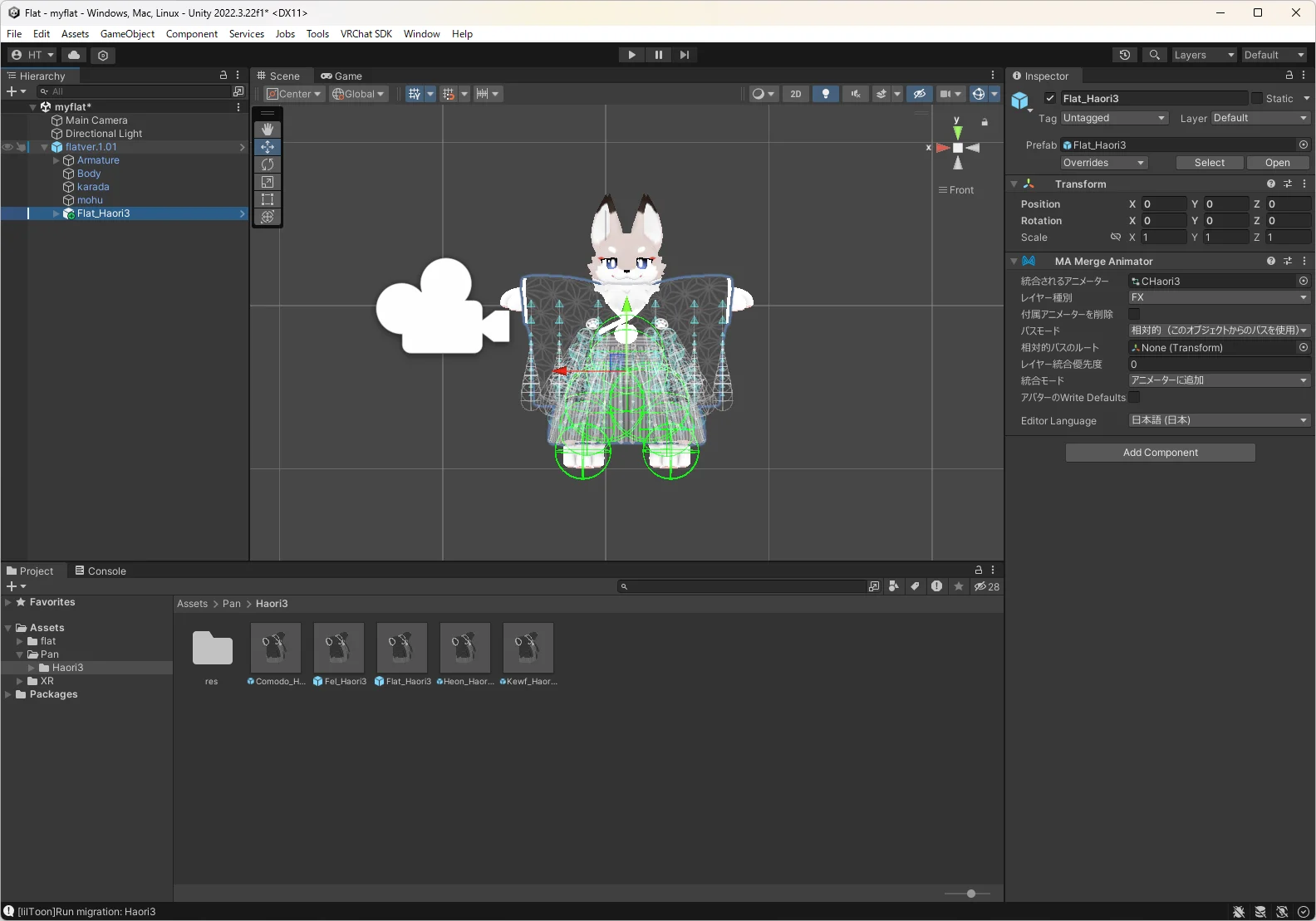
フラット対応のprefabを、Hierarchy上でフラットくんの直下にドラッグ&ドロップします。
-
Hierarchy上の表示が次の画像の通りになり、見た目も着せていれば成功です!
Step 4. アップロードする
衣装が着せられたら、VRChat SDKの「Show Control Panel」から再度「Build & Publish for Windows」を押してアップロードします。
[!WARNING] 失敗例:アバターの外に衣装プレハブを置くと…
衣装がアバターの外に置かれてしまうと、位置がずれてしまいます。
この状態からきれいに着せるのは難しいので、Ctrl+zを押して元に戻し、手順をやり直しましょう。
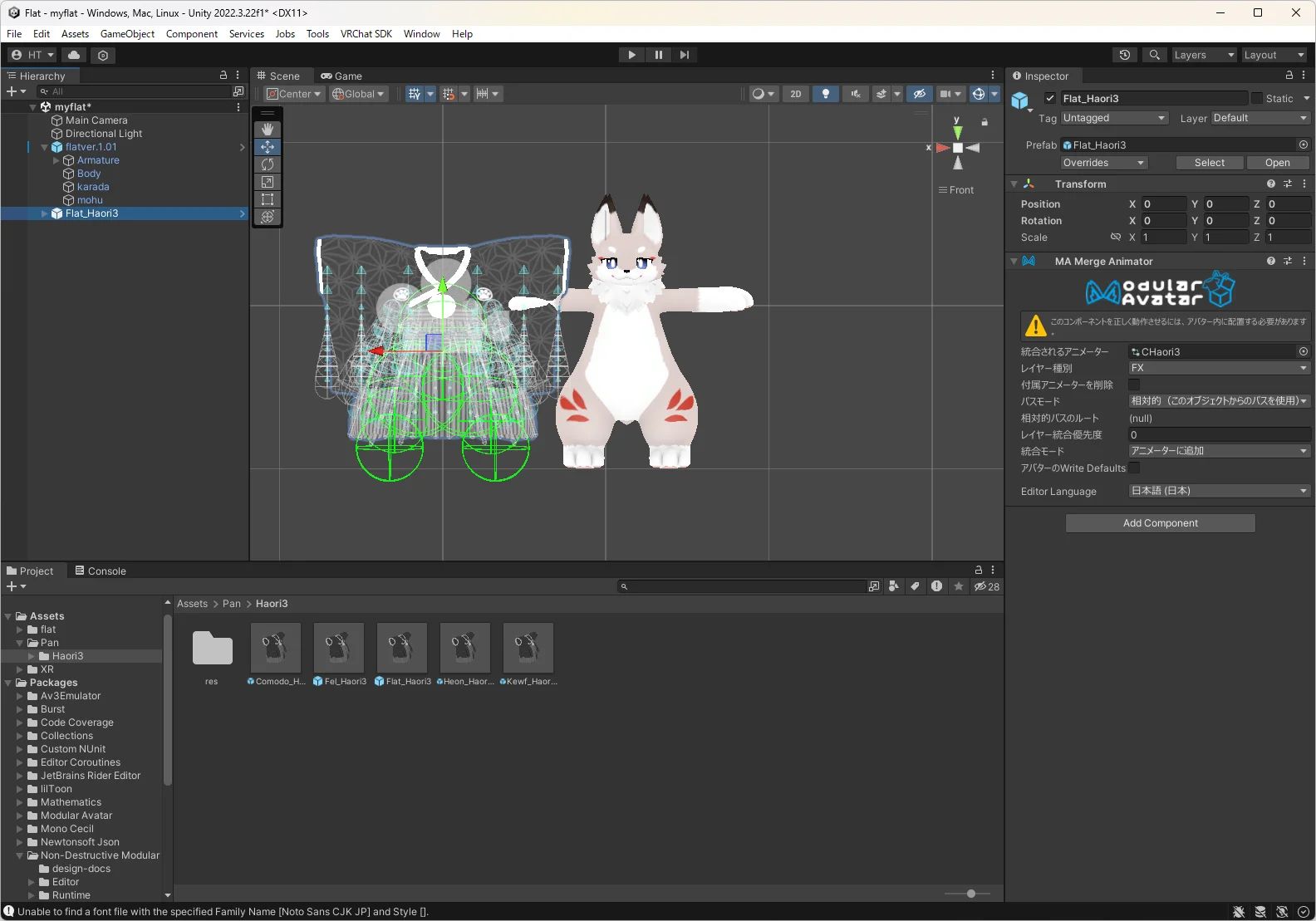
着替えができるようになると、フラットくんの可愛さは無限大になります! BOOTHで公開されているたくさんの服を試して、自分だけのフラットくんを作りましょう!